
Sau khi OpenAI chính thức ra mắt Sora – một công cụ tạo video từ văn bản tại Hoa Kỳ, giờ đây người dùng có thể dễ dàng tạo video từ các mô tả văn bản, hình ảnh hoặc thậm chí từ video sẵn có.
Dưới đây là hướng dẫn từng bước để bạn sử dụng Sora AI hiệu quả cho việc tạo video của mình.
Sora AI từ OpenAI là gì?
Sora là một mô hình AI tiên tiến được phát triển bởi OpenAI, chuyên tạo ra các video chất lượng cao từ nhiều dạng đầu vào khác nhau. Với Sora, bạn có thể:
- Tạo video từ mô tả bằng văn bản.
- Làm động ảnh tĩnh. (biến ảnh thành video)
- Chỉnh sửa hoặc “remix” video hiện có thành các định dạng mới.
Sora sử dụng các công nghệ học máy hiện đại, bao gồm mô hình khuếch tán (diffusion models) và kiến trúc Transformer, để tạo ra những nội dung video đẹp mắt, bám sát ý tưởng và mô tả của người dùng.
Hãy tưởng tượng bạn có thể tạo ra những video chuyên nghiệp chỉ với vài dòng mô tả hoặc hình ảnh tải lên! Sora mang đến giao diện trực quan, dễ sử dụng, và các tính năng như tùy chỉnh hoạt ảnh, tích hợp âm thanh, và khả năng biến kịch bản thành video (script-to-video).
Các tính năng nổi bật của Sora
- Tạo Video từ Văn Bản
- Biến các mô tả bằng văn bản thành video theo nhiều phong cách và chủ đề khác nhau.
- Storyboard Tool
- Sắp xếp nhiều đoạn video AI-generated trên một dòng thời gian, giúp chỉnh sửa chi tiết như phần mềm dựng phim truyền thống.
- Remix Video
- Chỉnh sửa hoặc thay đổi các yếu tố trong video hiện có để tạo phiên bản mới.
- Style Presets
- Áp dụng các phong cách định sẵn, như hiệu ứng phim noir hoặc stop-motion.
- Tỷ lệ Khung Hình (Aspect Ratios)
- Hỗ trợ tạo video theo các tỷ lệ dọc, ngang, hoặc vuông, phù hợp với từng nền tảng mạng xã hội.
- Cộng đồng sáng tạo (Recent)
- Khám phá thư viện các video do người dùng tạo để lấy cảm hứng và ý tưởng.
Giá cả và gói đăng ký của Sora
Để sử dụng Sora, bạn cần đăng ký một trong các gói cao cấp của OpenAI:
Gói ChatGPT Plus ($20/tháng)
- Tạo video dài tối đa 5 giây với độ phân giải 720p.
Tạo tối đa 50 video mỗi thángUpdate: Tạo không giới hạn
Gói ChatGPT Pro ($200/tháng)
- Tạo video dài tối đa 20 giây với độ phân giải 1080p.
Tạo tối đa 500 video mỗi thángUpdate: Tạo không giới hạn, với khả năng tạo 5 phiên bản khác nhau cùng lúc.- Tải xuống không watermark.
- Tạo video không giới hạn trong các khung giờ ít người dùng.
Lưu ý quan trọng
- Tính năng tải video không watermark và tạo video không giới hạn chỉ khả dụng trong các khung giờ lưu lượng thấp.
- Sora là công cụ lý tưởng để tạo video nhanh chóng và chất lượng cao, giúp bạn tối ưu hóa sáng tạo nội dung mà không cần kỹ năng chỉnh sửa chuyên sâu!
Cách Sử Dụng Sora – Hướng Dẫn Chi Tiết
Bạn muốn học cách sử dụng chi tiết? Xem từng bước sau:
Bước 1: Truy cập Sora > Đăng ký OpenAI Plus hoặc Pro
Để sử dụng Sora, bạn cần đăng ký một trong hai gói OpenAI Plus hoặc Pro. Các gói này cung cấp quyền truy cập vào các mô hình AI nâng cao, bao gồm Sora. Chọn giữa ChatGPT Plus hoặc Pro dựa trên nhu cầu tạo video của bạn.
👉 Truy cập nhanh tại đây: https://sora.com/
- Đăng nhập bằng tài khoản OpenAI hiện có.
- Nếu chưa có tài khoản, chọn Sign Up để đăng ký hoặc Log In để đăng nhập.

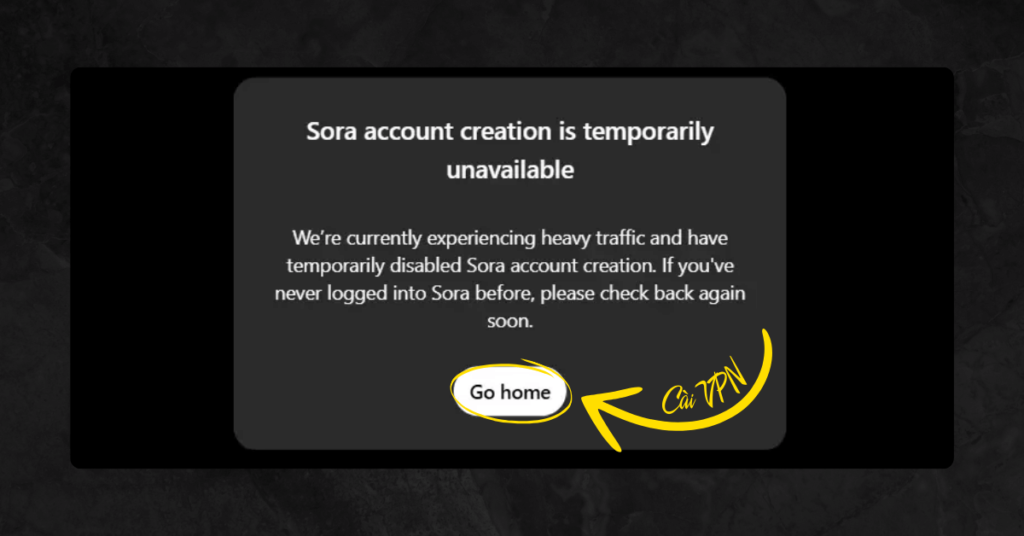
Lưu ý: Hiện tại, việc tạo tài khoản mới có thể bị tạm ngưng do lưu lượng truy cập cao. Nếu bạn nhận được thông báo “Sora account creation is temporarily unavailable”, hãy thử các cách sau:
- Chờ đợi: Vấn đề sẽ được Sora xử lý trong thời gian sớm nhất.
- Kiểm tra lại sau: Truy cập trang web định kỳ để xem tính năng tạo tài khoản có được mở lại không.
- Liên hệ hỗ trợ: Gửi yêu cầu đến đội ngũ hỗ trợ của Sora để được giải đáp.
- Dùng VPN: Nếu Sora không khả dụng tại quốc gia bạn, hãy sử dụng VPN để truy cập. Bạn có thể thử dùng Opera để làm trình duyệt thay thế. Bởi Opera có một hệ thống VPN miễn phí cực kỳ chất lượng.
Bước 2: Truy cập giao diện Sora
Sau khi đăng ký thành công, bạn có thể truy cập Sora qua nền tảng OpenAI hoặc trực tiếp tại trang web chính thức của Sora.
Giao diện đơn giản là nhập câu lệnh và ấn gửi để tạo như bên dưới!

Bước 3: Tạo Một Video AI Với Sora Bằng Văn Bản (Text-To-Video)
Nhập đoạn văn mô tả nội dung video bạn muốn. Ví dụ: “Một chú mèo trắng mềm mại chơi với cuộn len trong khu vườn đầy nắng.”
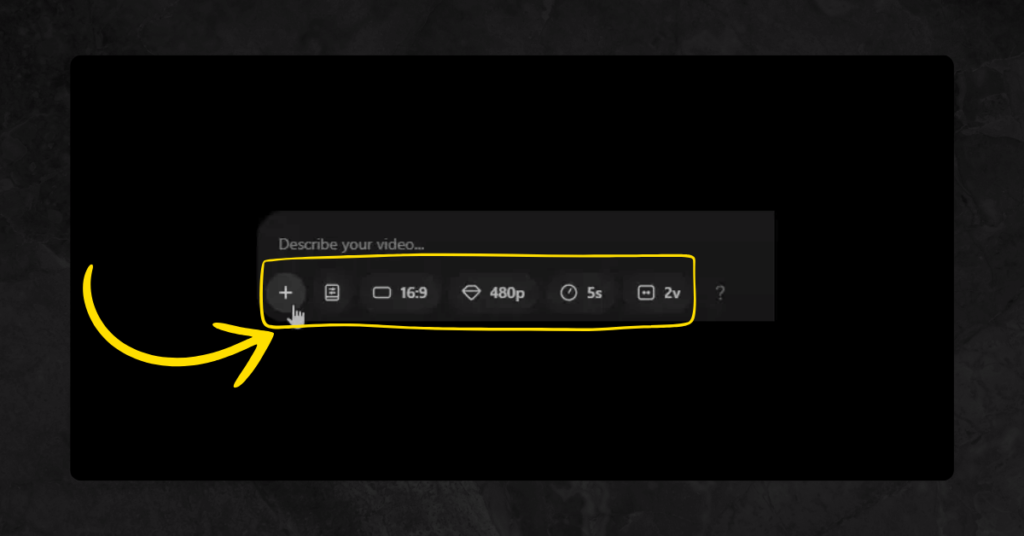
Tùy chỉnh các thiết lập (nếu cần), lần lượt như như:
- Nút tải ảnh/video lên (cái này dùng ở bước sau)
- Mục đích sử dụng (Presets)
- Khung video khi xuất bản (Aspect Ratio)
- Độ phân giải (Resolution)
- Thời lượng video (Duration)
- Số lượng video ở kết quả (Variations)
Để có một kết quả chuẩn, tất nhiên, bạn cần một câu lệnh AI chuẩn. Dưới đây là cách bạn có thể thử tạo một câu lệnh tùy biến kết quả như ý:
Cách Tạo Prompt Video Hiệu Quả Cho Sora AI
Tạo ra những video ấn tượng với Sora phụ thuộc rất nhiều vào việc bạn viết prompt như thế nào. Dưới đây là một số mẹo để viết prompt hiệu quả:
1. Cụ thể hóa ý tưởng
Càng chi tiết, kết quả càng chính xác và giống ý bạn. Ví dụ: Thay vì chỉ viết “một chú mèo”, hãy thử “một chú mèo trắng mềm mại đang chơi với cuộn len trong khu vườn ngập nắng.”2. Ngôn ngữ sống động
Mô tả chi tiết cảnh, bao gồm màu sắc, ánh sáng, và góc quay. Ví dụ: “Ánh nắng nhẹ chiếu qua tán lá, tạo ra các đốm sáng lấp lánh trên cỏ xanh.”3. Đặt cảm xúc cho cảnh quay
Nêu rõ không khí hoặc cảm xúc bạn muốn truyền tải, như: “Mơ mộng” (dreamy). “Hài hước” (humorous). “Hồi hộp” (suspenseful).4. Chỉ định phong cách
Tham khảo các phong cách nghệ thuật, thể loại phim, hoặc kỹ thuật hoạt hình cụ thể. Ví dụ: “Phong cách hoạt hình Pixar với gam màu tươi sáng.” Hoặc “Hiệu ứng phim noir với ánh sáng tối mờ, góc máy nghiêng.”Ví dụ Prompt Chất Lượng Cao
“Một cô gái trẻ mặc váy đỏ, đang đứng dưới mưa, ánh sáng từ chiếc đèn đường chiếu lên nền gạch ướt. Cảm giác cô đơn và lãng mạn, phong cách hoạt hình Studio Ghibli.”
“Một con thuyền nhỏ trôi giữa hồ nước yên tĩnh vào buổi sáng sớm. Sương mù dày đặc bao phủ, ánh sáng vàng nhạt của bình minh chiếu nhẹ qua.”
Mẹo Thêm
Sử dụng từ ngữ mô tả cảm giác như: ấm áp, tươi sáng, u ám.
Kết hợp thêm bối cảnh cụ thể để tạo chiều sâu: “gió nhẹ thổi qua các tán cây, tạo nên âm thanh rì rào.”Đặc biệt: Bạn có thể thử ngay với Mochimin (miễn phí) để tối ưu câu lệnh cho video của mình.
Trước khi đến với bước tiếp theo, hãy cùng chơi một trò nhỏ cùng tôi.

Hãy đoán xem, video thứ mấy dưới đây là kết quả của đoạn prompt sau (đã tối ưu với Mochimin):
A joyful Santa Claus bursts with energy in the snowy streets, holding a vibrant sign that reads “Chua Biet AI.” His traditional red suit contrasts against the soft white snowflakes gently falling around him. The warmly lit storefronts surrounding him evoke a festive atmosphere, emphasizing his cheerful demeanor. In the distance, the outlines of people are suggestively blurred, enhancing the scene’s lively spirit without overcrowding, capturing the essence of holiday delight.
Bạn thấy thế nào? Kết quả sẽ là..
Ở video 01, Santa Claus khá chân thật, có cầm bảng như mô tả nhưng lại không có chữ như câu lệnh AI đã đưa vào.
Tiếp theo, ở Video 2, Santa Claus chân thật hơn, nhưng tấm bảng của tôi đâu rồi?
Video cuối cùng, video 3, Santa Claus hơi giả trân nhưng có tấm bảng và chữ gần giống nhất.
Và… kết quả là, video 01 là đến từ Kling AI, video 03 là đến từ Hailou AI (Minimax) còn kết quả của chúng ta ở video 02.
Bất ngờ chứ?
Bước 4: Tạo Video Cùng Câu Lệnh và Hình Ảnh/Video Tải Lên (Image-To-Video với Sora AI)
4.1 Chia sẻ Thông Tin Đầu Vào hoặc Tài Liệu Tham Khảo
Các dạng file phương tiện bạn có thể tải lên bao gồm:
- Video: Tải lên video sẵn có để chỉnh sửa hoặc làm mới nội dung.
- Hình ảnh: Tải lên ảnh tĩnh bạn muốn chuyển thành video động.
Ấn ở dấu (+) để tải lên..
Trước khi bắt đầu tạo video đầu tiên, bạn cần chấp nhận thỏa thuận tải lên phương tiện. Điều này đảm bảo:
- Bạn trên 18 tuổi.
- Không tải lên nội dung chứa bạo lực hoặc hình ảnh nhạy cảm.
- Bạn sở hữu đầy đủ bản quyền phương tiện tải lên.
⚠️ Cảnh báo: Việc lạm dụng nội dung tải lên có thể khiến tài khoản của bạn bị cấm.

Đây là một trong những giới hạn của Sora AI rất hạn chế tạo video từ những hình ảnh có con người, dù là người AI đi chăng nữa. Đây là một bất lợi so với sử dụng Hailou AI (Minimax) hay Kling.
4.2 Tạo video Sora từ hình ảnh và câu lệnh AI
Thế nên, chúng ta thử tạo với một video sản phẩm AI nhé:

Tiếp tục, chúng ta thử đoán nhanh video nào là từ Sora AI của chúng ta nhé?
Cùng phân tích nhanh:
- Video đầu tiên nhìn quá chán, chỉ có một chuyển động hình ảnh cùng hiệu ứng xoáy nước như kiểu tách phông từ video khác sang. Nói chung là chán.
- Video thứ 2 cải thiện hơn hẳn khi có chuyển động cùng cách tận dụng dòng nước bên dưới chuẩn của prompt AI.
- Video cuối cùng là ổn nhất khi vừa tận dụng được nước, lá hoa cùng hiệu ứng khung cảnh xung quanh.
Và kết quả lần lượt của chúng ta là Sora AI, Hailou AI và Kling. Bạn thấy sao?
Bước 5: Chỉnh sửa kết quả khi chưa ưng ý
Như bạn thấy, kết quả đưa ra vẫn chưa thật sự ưng ý với hầu hết mong muốn của bạn, dù là Text-To-Video hay Image-To-Video. Vậy hãy cùng thử các tùy chọn thay đổi của Sora nhé.

Các tính năng khi ấn vào kết quả video AI của bạn lần lượt là:
1. Edit Prompt
Chức năng: Cho phép bạn chỉnh sửa prompt (mô tả hoặc lệnh đầu vào) ban đầu.
Sử dụng: Nếu bạn muốn thay đổi nội dung video mà không cần bắt đầu từ đầu, bạn có thể sửa lại prompt để cập nhật hoặc tinh chỉnh video.
2. View Story
Chức năng: Hiển thị tổng quan hoặc toàn bộ các cảnh (storyboard) của video đã tạo.
Sử dụng: Dùng để xem lại các phân đoạn video dưới dạng chuỗi hình ảnh hoặc cảnh nối tiếp, dễ dàng nhận biết các phần cần chỉnh sửa.
3. Re-cut
Chức năng: Tách, chỉnh sửa lại các đoạn trong video.
Sử dụng: Nếu video cần cắt bớt hoặc thay đổi trình tự, bạn có thể sử dụng tính năng này để điều chỉnh độ dài hoặc thứ tự các phân đoạn.
4. Remix
Chức năng: Tái sử dụng các thành phần của video để tạo phiên bản khác.
Sử dụng: Dùng khi bạn muốn làm lại video với phong cách hoặc hiệu ứng khác mà vẫn giữ nội dung gốc.
5. Blend
Chức năng: Kết hợp các yếu tố từ nhiều video hoặc cảnh khác nhau thành một.
Sử dụng: Phù hợp để thêm các cảnh bổ sung hoặc tạo sự chuyển tiếp mượt mà giữa các đoạn khác nhau.
6. Loop
Chức năng: Lặp lại một phần hoặc toàn bộ video.
Sử dụng: Hữu ích khi tạo các video ngắn, chẳng hạn như clip mạng xã hội, với hiệu ứng lặp lại liên tục.
Ở đây, chúng ta sử dụng View Story để dung tính năng Storyboard của Sora AI.

Ở đây, Sora đã tạo cho bạn khung 2 và 3. Các khung này đã có sẵn câu lệnh, bạn có thể tự tùy chỉnh hoặc ấn vào nút “cây bút” để AI tự tùy chỉnh.
Đến khi hoàn tất, bạn có thể ấn Create để tạo.
Lưu ý: Video tiếp theo trong Storyboard này vẫn dùng hình ảnh cũ của bạn, chỉ thay đổi duy nhất là câu lệnh để tạo ra video tiếp nối một cách chuẩn chỉ nhất.
Thử xem một kết quả kết hợp từ Storyboard này của OpenAI nhé:
Bạn thấy thế nào?
Nếu khó chịu với watermark, bạn có thể nâng gói ChatGPT Pro. Với gói ChatGPT Pro, bạn có thể xuất video không watermark và sử dụng video với độ phân giải cao hơn.
Bước 6: Khám phá sáng tạo từ cộng đồng
Truy cập Recent để khám phá các video do người dùng khác tạo ra. Đây là nguồn cảm hứng tuyệt vời để bạn học hỏi kỹ thuật và ý tưởng mới.
Cách Sử Dụng Sora Hiệu Quả Nhất
Để tối ưu trải nghiệm với Sora, hãy áp dụng những phương pháp tốt nhất sau đây:
- Mô tả chi tiết
- Prompt càng chi tiết, video càng chính xác với ý tưởng của bạn.
Ví dụ: Thay vì “một khu rừng,” hãy thử “một khu rừng nhiệt đới với ánh sáng mặt trời chiếu qua tán lá, dòng suối chảy róc rách.”
- Prompt càng chi tiết, video càng chính xác với ý tưởng của bạn.
- Thử nghiệm nhiều phong cách
- Sử dụng các preset và tùy chọn remix để tạo ra những phong cách độc đáo và khám phá các kết quả mới lạ.
- Tương tác với cộng đồng
- Chia sẻ sáng tạo của bạn và học hỏi từ các video do người khác tạo ra. Cộng đồng sẽ giúp bạn có thêm ý tưởng và cách sử dụng prompt hiệu quả.
- Luôn cập nhật
- Theo dõi thông tin từ OpenAI về các tính năng mới hoặc cải tiến cho Sora. Điều này giúp bạn không bỏ lỡ cơ hội sử dụng công cụ tốt nhất.
Kết Luận
Sora là một bước tiến lớn trong các công cụ tạo video bằng AI, cung cấp khả năng sáng tạo mạnh mẽ cho người dùng. Bằng cách làm theo hướng dẫn này, bạn có thể khai thác tối đa các tính năng của Sora để tạo ra những video chất lượng cao và đầy sáng tạo, phù hợp với mọi nhu cầu như:
- Marketing
- Nội dung giáo dục
- Dự án nghệ thuật
Sora không chỉ là công cụ, mà còn là nền tảng mang đến sự đổi mới trong sản xuất nội dung video.
Câu hỏi thường gặp (FAQs)
1. Sora có mở cho tất cả mọi người không?
Hiện tại, Sora chỉ khả dụng cho người dùng đăng ký gói ChatGPT Plus hoặc Pro. Trong tương lai, OpenAI có thể mở rộng khả năng truy cập.
2. Sora có thể tạo ra những loại video nào?
- Hoạt hình giáo dục.
- Tác phẩm nghệ thuật sáng tạo.
- Video giới thiệu sản phẩm.
- Thông điệp cá nhân hóa.
3. Prompt có thể chi tiết đến mức nào?
- Người dùng có thể chỉ định phong cách, góc máy, hành động, hoặc cảm xúc. Càng chi tiết, kết quả càng sát với mong muốn.
4. Sora có thay thế sự sáng tạo của con người không?
- Không. Sora là công cụ hỗ trợ sáng tạo, giúp quá trình trở nên dễ dàng và nhanh chóng hơn, nhưng không thay thế hoàn toàn con người.
5. Sora có làm thay đổi ngành làm phim không?
- Sora giúp hạ thấp rào cản sáng tạo nội dung, cho phép nhiều người tiếp cận và tạo ra nội dung chuyên nghiệp, có khả năng thay đổi cách sản xuất video truyền thống.
6. Sora Turbo là gì?
- Sora Turbo là phiên bản nâng cấp với tốc độ xử lý nhanh hơn và thêm nhiều tính năng vượt trội, phù hợp cho những người dùng chuyên nghiệp.
Nguồn tham khảo:
- Generating videos on Sora – OpenAI
- How to use Sora AI – Text To Video Generator by OpenAI – GreeksForGreeks


