
Bắt đầu ngay với AI Automation & AI Agent để tự động hóa công việc. Làm theo hướng dẫn cực kỳ dễ hiểu dành cho người mới, giúp bạn tăng hiệu suất, giảm lỗi, và tiết kiệm hàng giờ làm việc chỉ trong vài bước đơn giản. Thực chiến ngay!
Giới Thiệu Về Tự Động Hóa AI – Cách Đơn Giản Để Giải Phóng Công Việc Nhàm Chán!
Bạn có chán ngấy việc làm đi làm lại những công việc lặp đi lặp lại không? Bạn có bao giờ ước rằng mình có thể tiết kiệm thời gian và giảm thiểu sai sót trong công việc không?
Hãy tưởng tượng bạn có thể thiết lập luồng công việc tự động, xử lý các tác vụ lặp đi lặp lại như:
✅ Gửi email tự động 📩
✅ Cập nhật bảng tính 📊
✅ Quản lý lịch làm việc 📆
🔥 Và tất cả đều diễn ra tự động nhờ AI!
Make là một công cụ giúp bạn tự động hóa tất cả những thứ đó. Chỉ cần vài cú click, bạn sẽ biến những công việc nhàm chán thành quy trình chạy mượt mà 24/7 mà không cần đụng tay vào.
Bắt Đầu Với AI Automation
Trong hướng dẫn này, bạn sẽ được:
✅ Học từng bước cách sử dụng AI Automation
✅ Tạo, tùy chỉnh và quản lý quy trình tự động
✅ Tối ưu hiệu suất làm việc, giảm lỗi và tiết kiệm hàng giờ mỗi tuần!
Sau khi hoàn thành hướng dẫn này, bạn sẽ làm chủ AI Agent, thiết lập tự động hóa theo cách riêng của mình và nâng cấp hiệu suất làm việc lên một tầm cao mới!
👉 Sẵn sàng để bứt phá? Let’s go!!
I. Hiểu Về AI Agent
Make là một AI Agent, giúp bạn kết nối và đồng bộ các ứng dụng một cách tự động mà không cần viết code! 🚀
Hãy tưởng tượng tất cả các app bạn sử dụng có thể nói chuyện với nhau, tự động gửi dữ liệu, kích hoạt quy trình mà bạn không cần làm gì cả!
🔥 Với Make, điều đó hoàn toàn có thể! 🔥
Bạn chỉ cần thiết lập một lần và để AI lo phần còn lại. Việc của bạn chỉ là tận hưởng hiệu suất tối đa mà không phải tốn công sức. Sẵn sàng thử chứ? 💪🚀
Vì Sao Bạn Nên Dùng Make Để Tự Động Hóa Công Việc?
Nếu bạn muốn tiết kiệm thời gian, giảm sai sót và giúp công việc chạy mượt mà hơn, thì Make chính là công cụ dành cho bạn! 🔥
Thay vì mất thời gian làm đi làm lại những công việc lặp đi lặp lại, bạn chỉ cần thiết lập AI một lần, và nó sẽ xử lý mọi thứ tự động. Bạn không chỉ làm việc thông minh hơn mà còn giải phóng thời gian cho những việc thực sự quan trọng.
Lợi Ích Cực Đỉnh Khi Dùng Make
✅ Tiết Kiệm Thời Gian ⏳
Không cần phải click tay cả ngày để xử lý email, cập nhật bảng tính hay gửi thông báo. AI làm thay bạn, giúp bạn rảnh tay tập trung vào những thứ quan trọng hơn.
✅ Giảm Thiểu Sai Sót 🎯
Làm việc thủ công dễ mắc lỗi – nhưng với Make, mọi quy trình sẽ tự động chạy chính xác 100%. Không còn sai sót, không còn nhầm lẫn!
✅ Kết Nối Nhiều Ứng Dụng 🔗
Bạn có thể tích hợp Make với hầu hết các công cụ phổ biến như:
📊 Google Sheets – Nhập dữ liệu tự động
📩 Email Services – Gửi mail hàng loạt mà không cần can thiệp
💬 Microsoft Teams, Slack – Tự động gửi thông báo, báo cáo
✅ Kết Nối Với Các AI Hàng Đầu: Make cho phép bạn tích hợp liền mạch với các AI như ChatGPT, Claude, Grok, Perplexity, ElevenLabs.. mở ra cơ hội tự động hóa thông minh cho doanh nghiệp của bạn..
✅ Đồng bộ toàn bộ API của AI khác qua Node HTTP: Nếu một ứng dụng không có sẵn trên Make, bạn vẫn có thể kết nối qua API để tự động hóa bất kỳ quy trình nào.
✅ Miễn Phí Để Bắt Đầu 🎁
Bạn có thể sử dụng Make hoàn toàn miễn phí với 1.000 thao tác mỗi tháng! Đây là quá đủ để bạn thử nghiệm, tối ưu và bắt đầu hành trình tự động hóa của mình.
👉 Đừng để công việc lặp lại làm bạn kiệt sức! Hãy để AI làm thay bạn – và tận hưởng hiệu suất tối đa ngay hôm nay! 🚀🔥
II. Bắt Đầu Với Make – Sẵn Sàng Tự Động Hóa Ngay!
1. Tạo Tài Khoản Mới Trên Make
Bắt đầu cực kỳ đơn giản! Chỉ cần vài bước là bạn đã có thể sử dụng Make để tự động hóa công việc ngay lập tức.
👉 Làm theo hướng dẫn này:
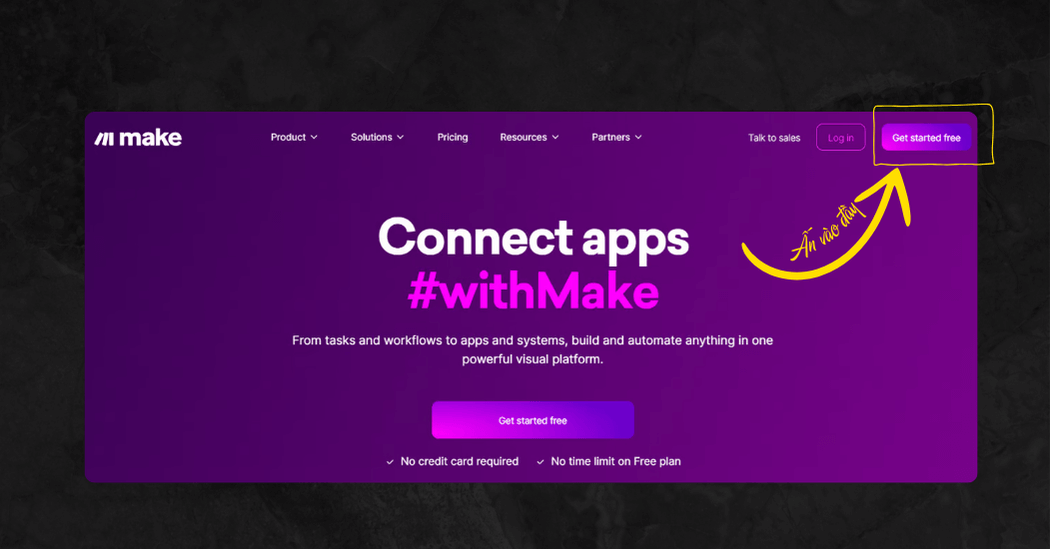
✅ Bước 1: Truy cập trang web của Make và nhấn vào nút “Sign Up” 📲 (Đây là bước đầu tiên để mở cánh cửa đến thế giới tự động hóa!)
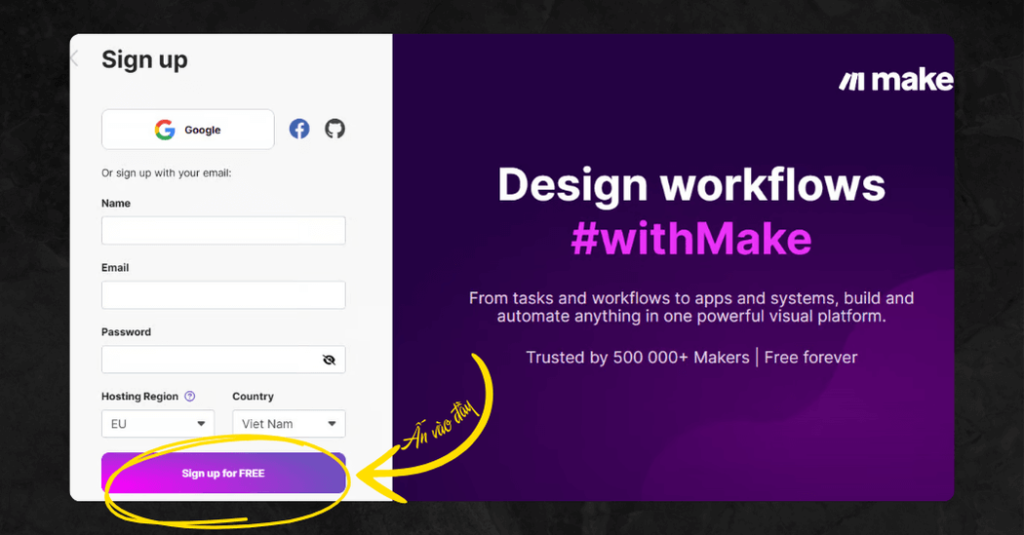
✅ Bước 2: Điền email của bạn và tạo một mật khẩu mạnh 💪 (Đảm bảo bạn chọn mật khẩu đủ an toàn nhưng dễ nhớ nhé!)
✅ Bước 3: Kiểm tra hộp thư email 📩 Bạn sẽ nhận được email xác nhận từ Make. Nhấp vào link xác nhận bên trong để hoàn tất đăng ký.
🎉 Vậy là xong! Giờ bạn đã sẵn sàng để khám phá Make và biến công việc nhàm chán thành quy trình tự động hóa siêu thông minh! 🚀🔥
2. Khám Phá Giao Diện Make – Bắt Đầu Tự Động Hóa Ngay!
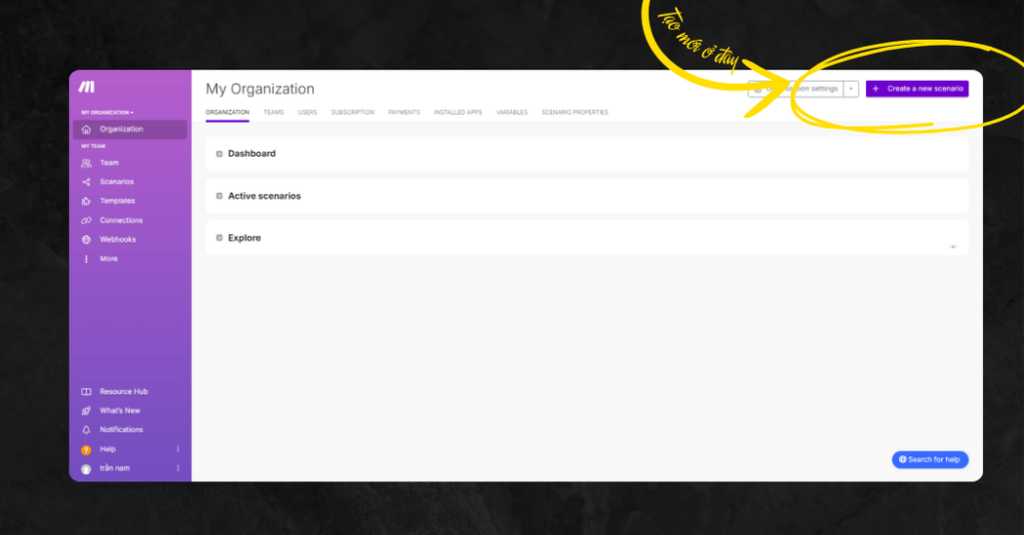
Sau khi hoàn tất đăng ký tài khoản miễn phí, bạn sẽ được đưa đến bảng điều khiển chính của Make. Đây chính là trung tâm điều khiển, nơi bạn có thể tạo và quản lý toàn bộ quy trình tự động hóa của mình!
💡 Giao diện cực dễ dùng, giúp bạn bắt đầu ngay lập tức mà không cần kiến thức lập trình.
3. Bắt Đầu Với Templates – Hệ Thống Mẫu Tự Động Hóa Cực Đỉnh!
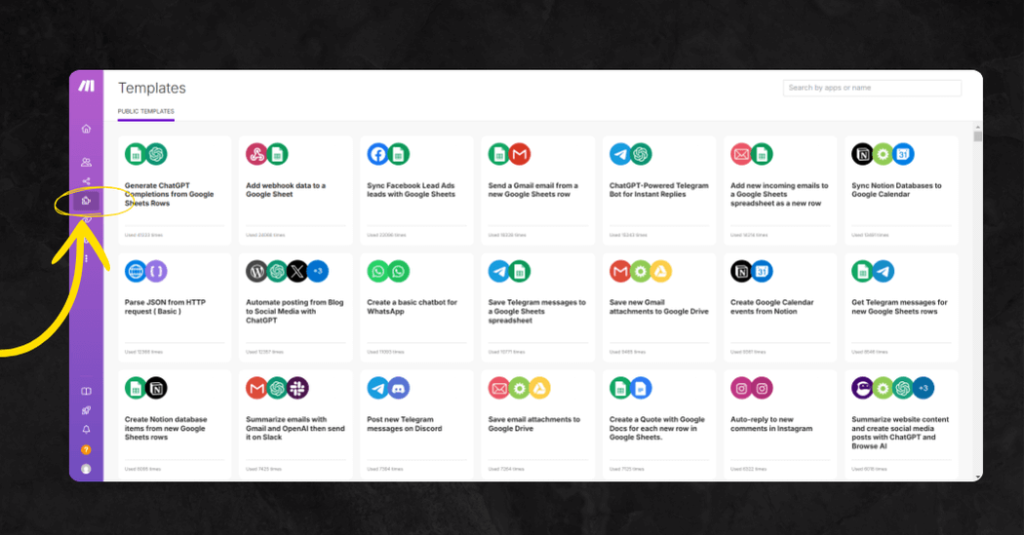
Ở góc trái màn hình, bạn sẽ thấy menu 👉 Nhấn vào “Templates” 📂
🔥 Tại đây, bạn sẽ thấy hàng ngàn mẫu quy trình tự động hóa đã được thiết kế sẵn!
✅ Kết nối Google Sheets & Email để gửi báo cáo tự động
✅ Đồng bộ hóa Microsoft Teams & Slack để cập nhật công việc
✅ Tạo hệ thống nhắc nhở & theo dõi khách hàng tự động
Không cần tự mò mẫm, chỉ cần chọn template, tùy chỉnh theo nhu cầu, và để AI lo phần còn lại!
🔥 Nâng Cấp Kỹ Năng AI Với Workshop Cùng Admin Group Chưa Biết AI (>188K Thành Viên)!
💡 Muốn làm chủ AI nhanh hơn? Tham gia ngay AI Traffic Secrets – 2 ngày thực chiến!
✅ Tạo AI Content Calendar để thu hút leads như cách một Agency AI đang làm!
✅ Thực hành hông qua các case study thực tế
✅ Nắm vững cách ứng dụng các công cụ AI mạnh mẽ
👉 Trước Sau Gì Cũng Học, Học Sớm Tốt Hơn 🔥
III. Tạo Quy Trình Tự Động Hóa AI Đầu Tiên Của Bạn
Bây giờ là lúc thực chiến! Bạn sẽ tự tay tạo một quy trình tự động hóa đầu tiên trên Make, giúp bạn hiểu rõ cách nó hoạt động và mở ra vô số cơ hội mới để tối ưu công việc!
1. Tạo Một Scenario Mới
Bước 1: Ở menu bên trái, tìm và nhấn vào “Scenarios”
Bước 2: Ở góc trên bên phải, chọn “Create a New Scenario” để bắt đầu thiết kế quy trình mới
Bước 3: Bạn sẽ được đưa đến Scenario Editor (còn gọi là Designer), nơi bạn có thể kết nối các ứng dụng để tạo tự động hóa mạnh mẽ

Giờ thì sẵn sàng kết nối với Google Forms!
2. Kết Nối Với Google Forms
🔥 Trigger là gì?
Trigger là điều kiện kích hoạt quy trình tự động. Khi một sự kiện diễn ra (như có người điền vào Google Form), Make sẽ tự động thực hiện hành động tiếp theo.
✍️ Các bước kết nối Google Forms:
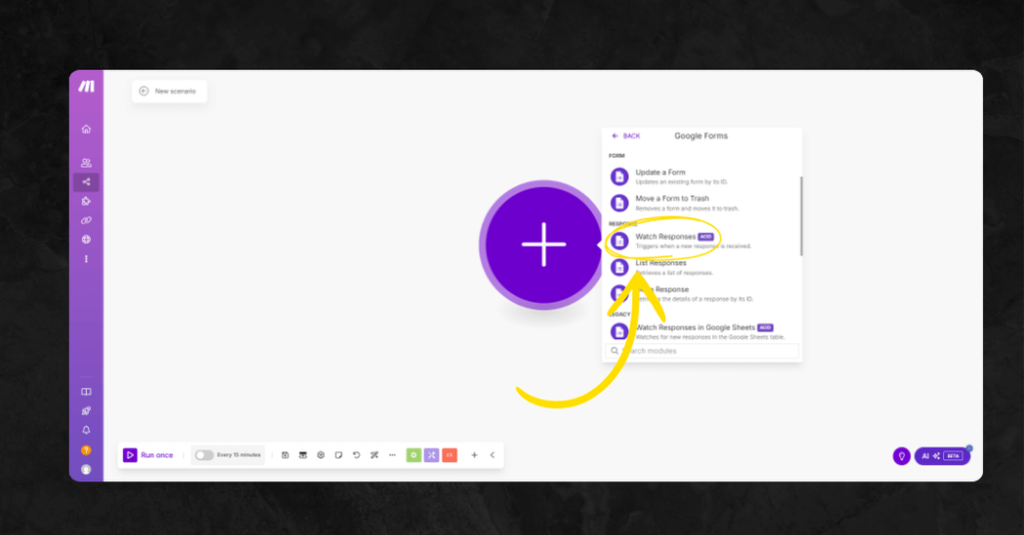
✅ Chọn Google Forms làm app khởi động automation
✅ Chọn trigger: “Watch responses” – có nghĩa là mỗi khi có người điền form, quy trình sẽ tự động chạy
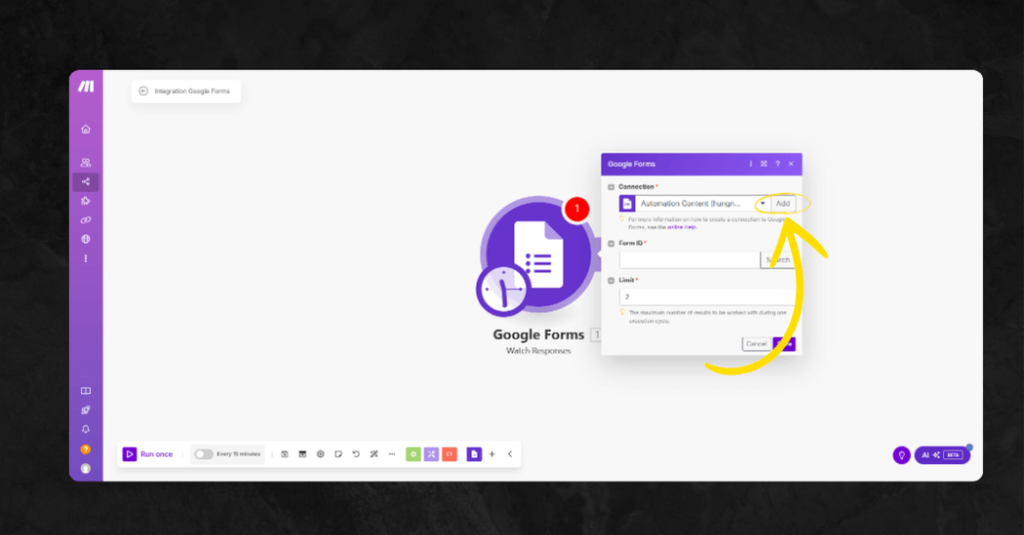
✅ Kết nối tài khoản Google Forms
- Nhấn “Add” để kết nối tài khoản
- Chọn “Sign in with Google”
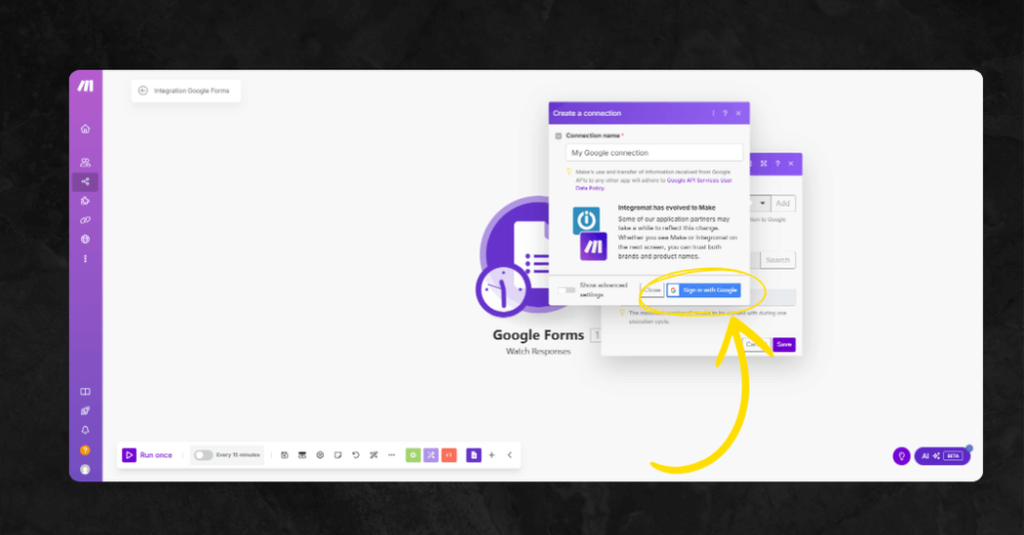
- Đăng nhập vào tài khoản có chứa form bạn muốn dùng
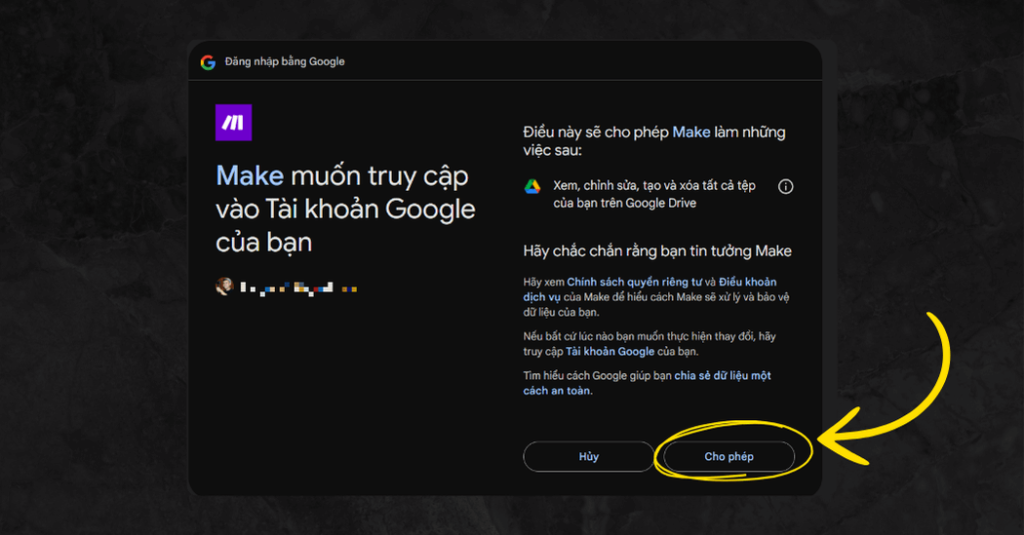
- Cho phép Make truy cập dữ liệu Google Forms (chỉ lấy dữ liệu cần thiết, không ảnh hưởng đến quyền riêng tư của bạn)
🔗 Chọn form cụ thể để sử dụng:
- Mở Google Forms trên tab khác
- Trên thanh địa chỉ, tìm phần ID của form giữa đoạn
/d/và/viewform - Copy ID đó và quay lại Make, dán vào phần “Form ID”

⚙️ Cấu hình giới hạn phản hồi:
Bạn có thể đặt giới hạn số phản hồi mà hệ thống sẽ xử lý cùng lúc. Ví dụ:
✅ Nếu bạn nhận nhiều phản hồi, đặt limit là 10
✅ Nếu muốn đơn giản, chọn 2 cho dễ kiểm soát

🔥 Xác nhận cài đặt bằng cách nhấn OK hoặc Save!
📌 Bây giờ, Google Forms đã được kết nối với Make!
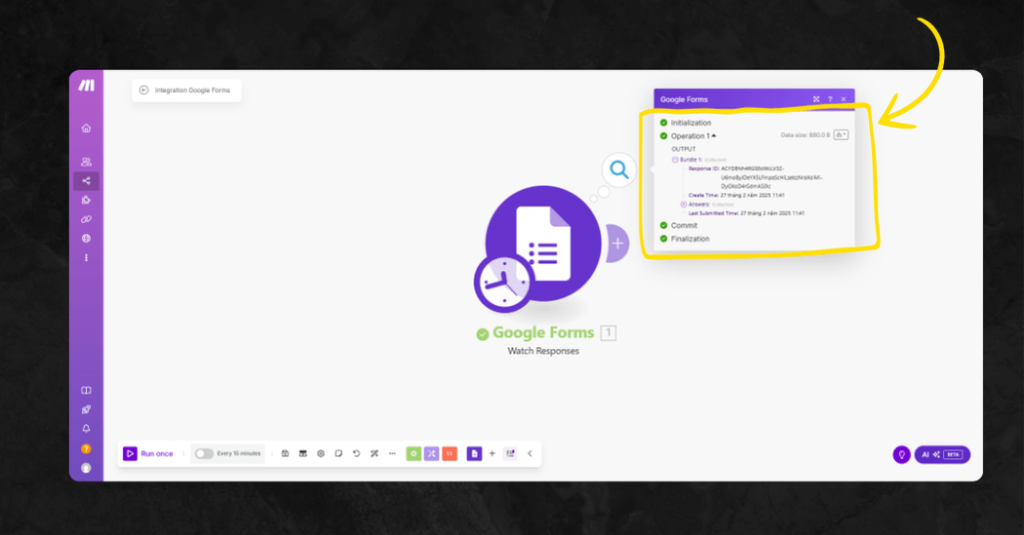
👉 Mỗi khi có người điền form, dữ liệu sẽ tự động chạy vào hệ thống!
3. Thêm Google Sheets Để Lưu Dữ Liệu
Sau khi thu thập dữ liệu từ Google Forms, giờ là lúc đưa nó vào Google Sheets để quản lý dễ dàng hơn!
3.1 Thêm module Google Sheets:
1. Trên Scenario Designer, nhấn vào dấu “+” cạnh Google Forms
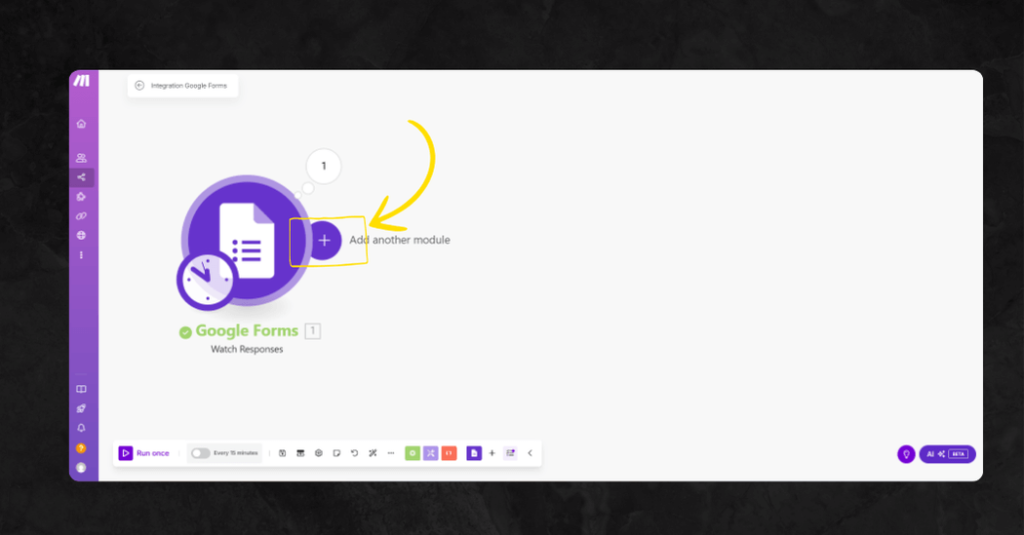
2. Chọn ứng dụng “Google Sheets”
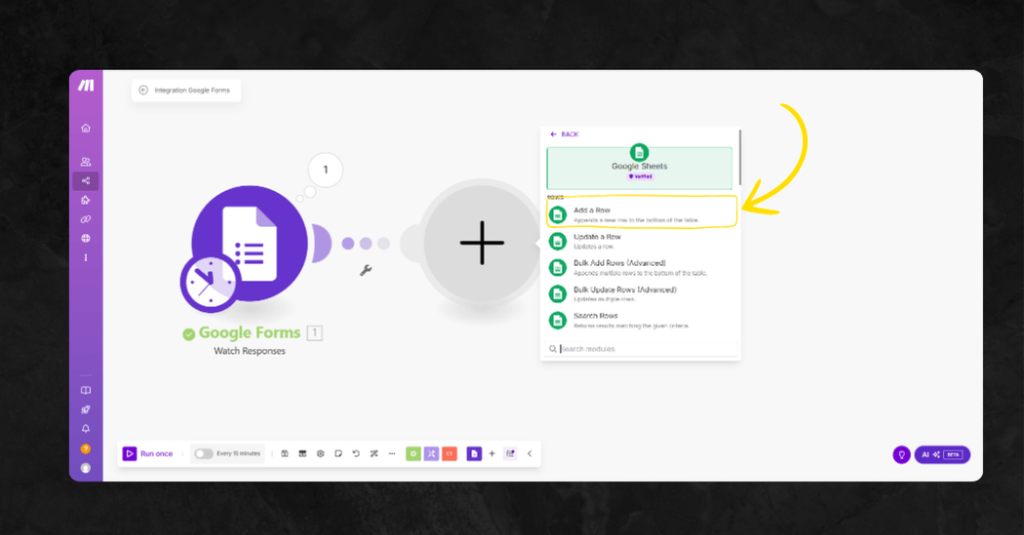
3. Chọn hành động “Add a row” (thêm dòng mới vào bảng tính mỗi khi có phản hồi từ form)

Kết nối tài khoản Google để cho phép Make truy cập Google Sheets
🏆 Chọn bảng tính và trang tính cần lưu dữ liệu:
- Dùng thanh tìm kiếm để tìm file Google Sheets bạn cần
- Chọn file (ví dụ: “Đăng Ký Trở Thành Đối Tác Phân Phối Khăn Poêmy”)
- Chọn sheet cụ thể bên trong bảng tính
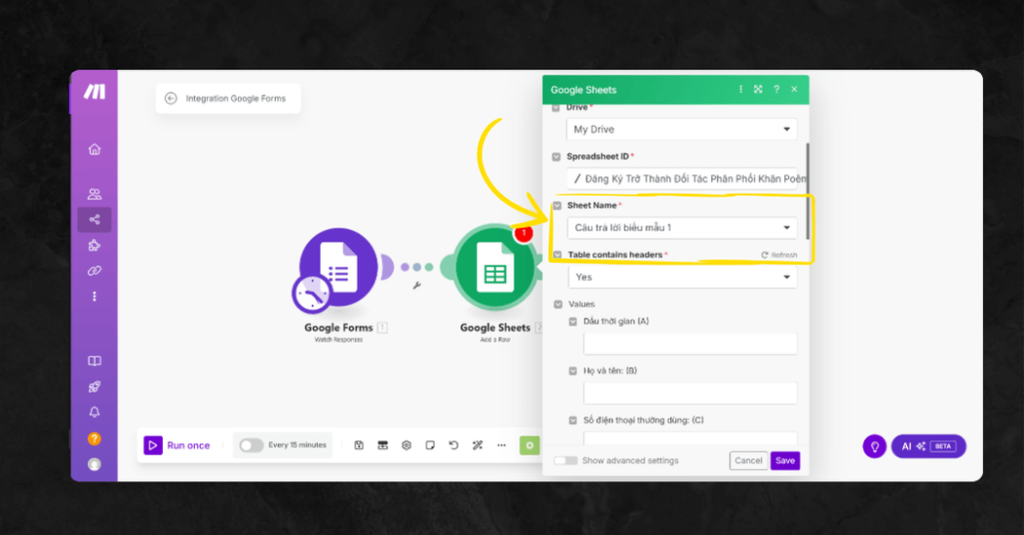
🔗 Mapping dữ liệu từ Google Forms vào Google Sheets
📌 Đây là bước quan trọng! Bạn cần nối dữ liệu từ Google Forms vào các cột tương ứng trong Google Sheets
👉 Ví dụ:
✅ Họ và tên → Chọn giá trị từ Google Forms: “Họ và tên”
✅ Số điện thoại thường dùng → Chọn giá trị “Số điện thoại thường dùngl”
✅ Email thường dùng → Chọn giá trị “Email thường dùng”
🔥 Làm tương tự cho các trường khác như “Kinh nghiệm kinh doanh”, “Các kênh kinh doanh”,…
💾 Nhấn “Save” để hoàn tất!

IV. Nâng Cấp Kỹ Năng Tự Động Hóa Với AI Agent
Bạn đã nắm được cách tạo quy trình tự động cơ bản, giờ là lúc nâng cấp kỹ năng để tối ưu công việc mạnh mẽ hơn nữa! Dưới đây là những thủ thuật nâng cao, giúp bạn kiểm soát tự động hóa tốt hơn và làm cho workflow mượt mà – hiệu quả hơn bao giờ hết!
1. Dùng Bộ Lọc (Filters) Để Tinh Chỉnh Automation
Bộ lọc giúp bạn đặt điều kiện cụ thể, chỉ kích hoạt automation khi đúng yêu cầu, tránh việc xử lý dữ liệu không cần thiết.
🔥 Ví dụ: Chỉ lưu thông tin những người Đã Có Kinh Nghiệm Kinh Doanh vào Google Sheets
👉 Bước 1: Thêm bộ lọc
- Nhấn vào dòng kết nối giữa Google Forms và Google Sheets
- Nhấp vào biểu tượng bộ lọc để thêm điều kiện lọc

Bước 2: Cấu hình bộ lọc
- Đặt tên bộ lọc: “Đã Từng Kinh Doanh”
- Chọn trường dữ liệu: Mở Google Forms, tìm Bạn đã từng kinh doanh sản phẩm nào chưa?
- Chọn điều kiện: “Contains (case insensitive)”
- Nhập giá trị: Gõ “Đã từng kinh doanh”
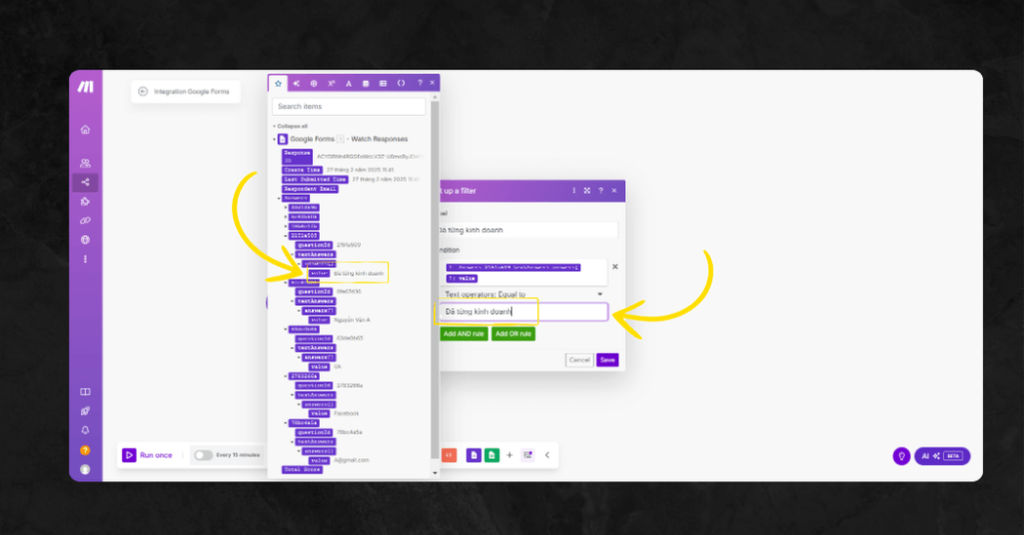
👉 Bước 3: Nhấn Save ✅
🔥 Kết quả: Giờ đây, chỉ những đơn đăng ký đã từng có kinh nghiệm kinh doanh mới được lưu vào Google Sheets! 🎯
2. Hẹn Giờ Chạy Tự Động (Scheduling)
Bạn không muốn phải bấm tay chạy từng lần? Hãy lên lịch để AI tự động vận hành theo giờ bạn muốn!
👉 Bước 1: Bật chế độ Scheduling
- Ở góc trái dưới màn hình Scenario Designer, gạt nút “Scheduling” sang ON
👉 Bước 2: Chọn tần suất chạy automation
Bạn có thể chọn:
✅ Chạy liên tục (VD: 15 phút/lần)
✅ Chạy theo giờ cố định (VD: 8 AM mỗi ngày)
✅ Chạy theo ngày cụ thể (VD: Thứ Hai & Thứ Sáu)
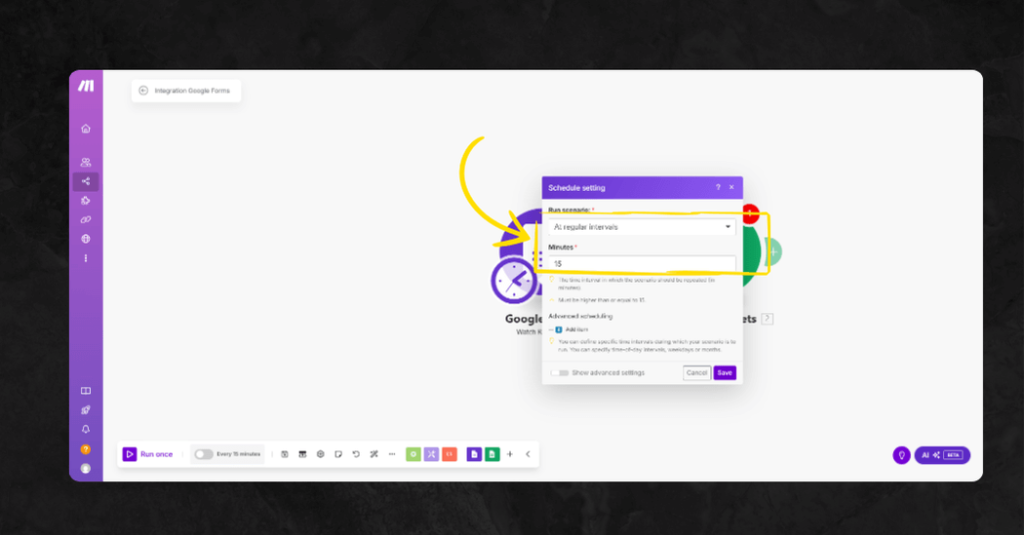
👉 Bước 3: Nhấn Save!
🔥 Kết quả: Make sẽ tự động vận hành đúng lịch trình, không cần bạn bấm tay nữa! 💪
V. Thiết Lập AI Agents Vào AI Automation
Ok, bạn đã tạo được một AI Automation đầu tiên rồi phải không nào?
Bây giờ, chúng ta sẽ x500% sức mạnh của chuỗi AI Automation của bạn với các node AI Agents.
Cụ thể, chúng ta sẽ cùng làm một AI Automation kết hợp với AI Agents như sau:
- Lấy thông tin mới nhất từ các trang chính thống.
- AI sẽ đọc và tóm tắt nội dung
- AI dựa trên nội dung đã tóm tắt để viết lại một bài hoàn chỉnh trên Facebook.
- AI tạo ảnh mô tả cho bài viết
- AI sẽ đăng tải lên Facebook
Nghe hấp dẫn phải không? Chúng ta bắt đầu thôi!
1. Node tự động lấy thông tin từ báo bất kỳ
Đầu tiên, để lấy thông tin một cách tự động liên tục, bạn cần tạo một node để lấy thông tin cập nhật liên tục từ nguồn mà các báo thường cung cấp.
Ở các báo, blog thường cung cấp cho bạn một liên kết để thường xuyên cập nhật thông tin từ họ, được gọi là RSS.
Các liên kết này thường được thiết lập ở dưới phần footer của website. Ví dụ, chúng ta sẽ cùng lấy RSS từ VNExpress:
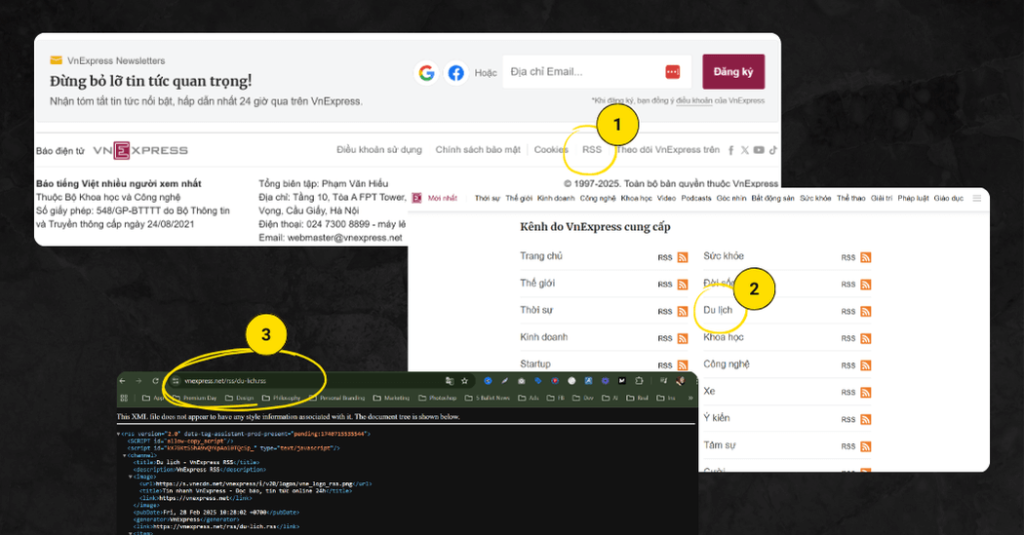
Đầu tiên, bạn chỉ cần ấn vào tab RSS ở dưới cùng VNExpress.
Sau đó, bạn chọn danh mục yêu thích, ví dụ, chúng ta chọn Du Lịch nhé (2).
Cuối cùng, bạn sao chép lại liên kết RSS ở đây.
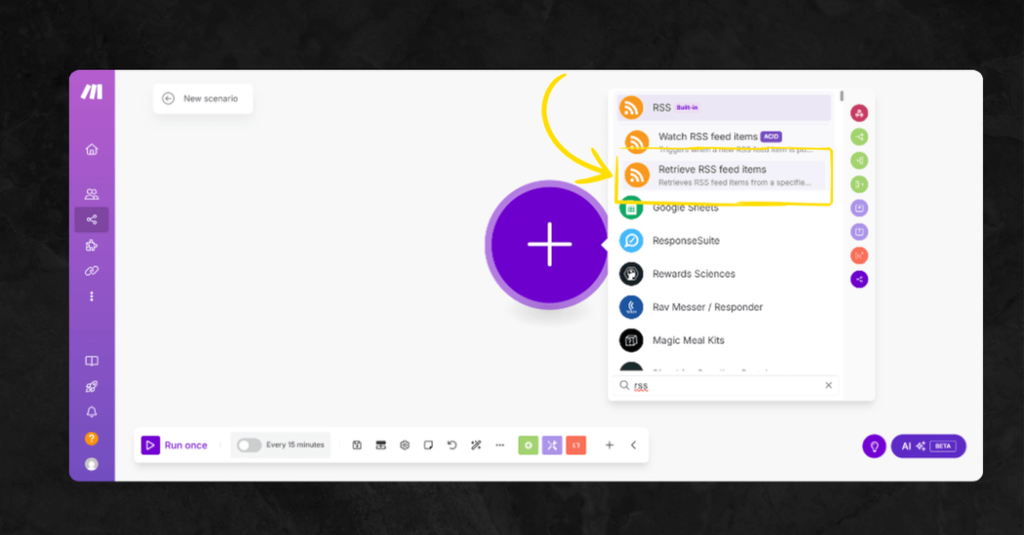
Sau khi có liên kết rồi, chúng ta quay lại Make và tạo node RSS với hành động là Retrieve RSS feed items.
Sau đó, bạn dán liên kết đã lấy được vào như hình bên dưới.
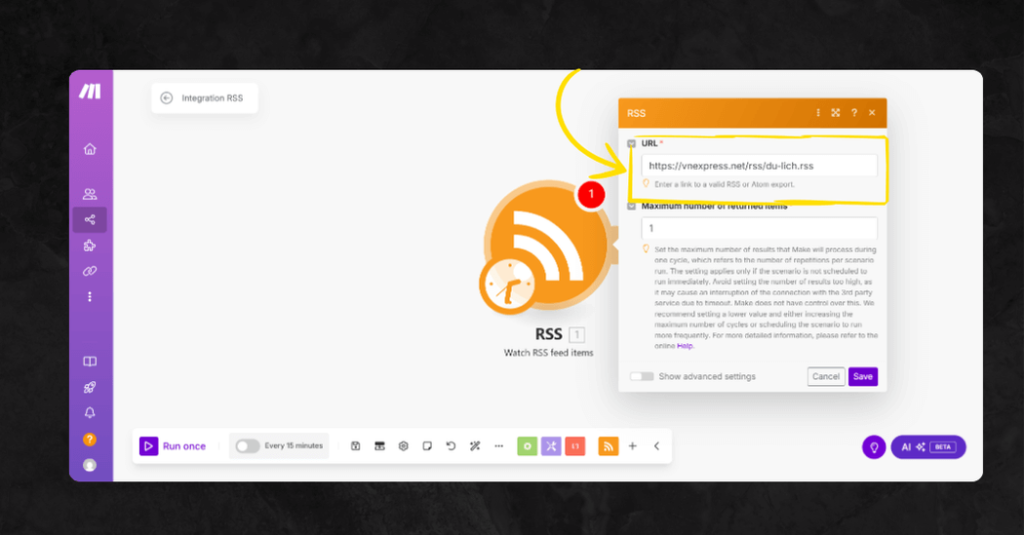
2. AI Agents đọc liên kết & xử lý thông tin đã nhận
Sau khi có được thông tin kéo về từ RSS, bạn cần có một AI Agents để xử lý các thông tin từ đây. Một trong những AI Agents giúp truy cập liên kết và xử lý các thông tin trong đó sớm nhất, cũng như chất lượng nhất đó chính là Perplexity.
Chúng ta hãy thêm node này ở phía sau node RSS nhé:
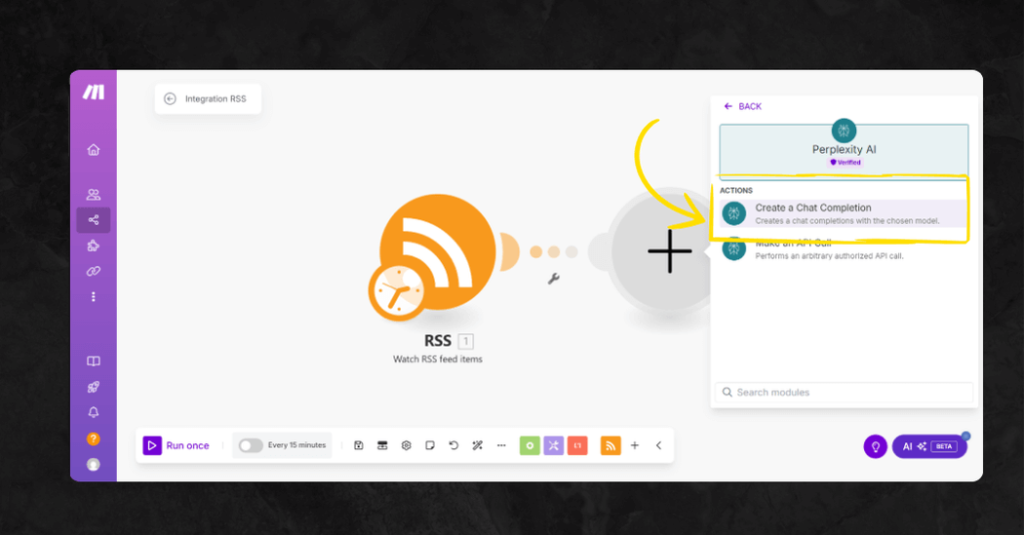
Sau khi có node Perplexity AI để làm AI Agents xử lý thông tin rồi, bạn chỉ cần thêm API để bắt đầu sử dụng như bên dưới là được:
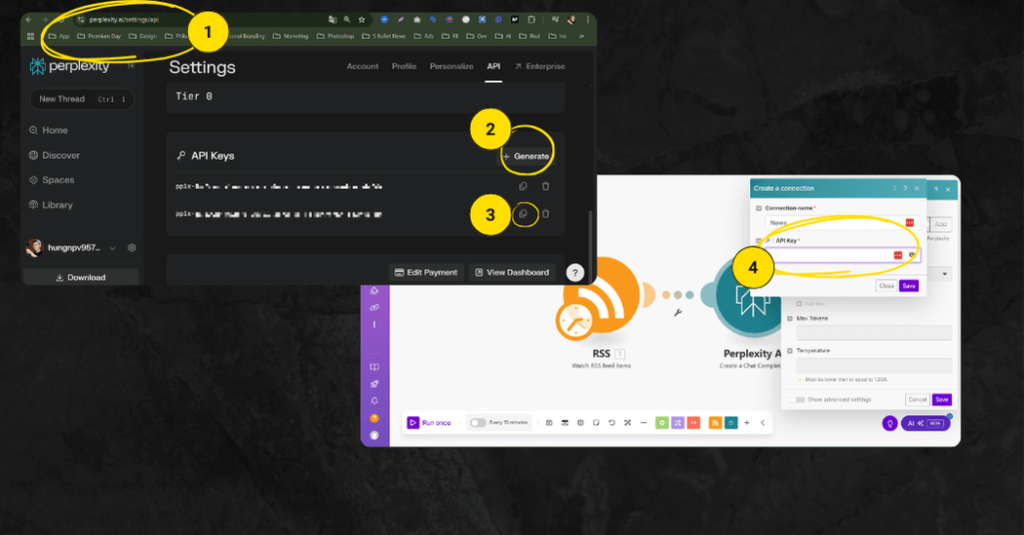
Đầu tiên, bạn truy cập vào trong phần API của Perplexity.
Sau đó, ấn Generate để tạo một API mới.
Cuối cùng là copy AI đó để đưa vào ô API trong node Perplexity là thành công.
Bây giờ, bạn chỉ cần thêm nhiệm vụ cho AI Agents này. Bạn có thể tham khảo thêm bên dưới:
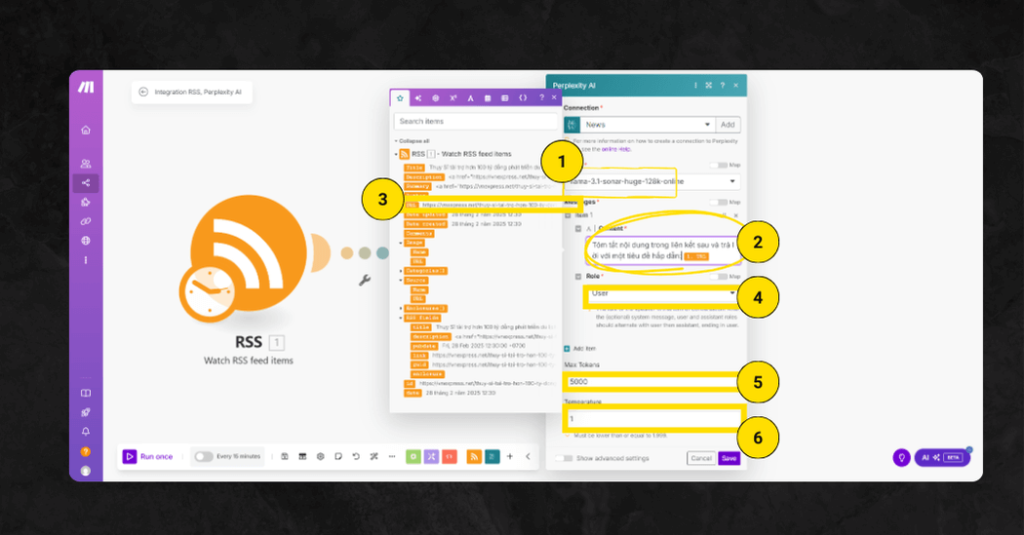
Ở đây, (1) bạn có thể chọn mô hình để sử dụng, tuy nhiên, Hưng recommend bạn sử dụng llama bởi mô hình này đọc khá ổn áp.
(2) Bạn yêu cầu bạn muốn vào dạng câu lệnh và kéo thông tin URL từ RSS (3) vào. (Xem thêm cách viết câu lệnh chuẩn ở đây)
Ở phần vai trò, bạn chọn là User (4).
(5), (6) lần lượt là câu hình tùy chọn, với số lượng tokens tối đa mỗi lần gọi (ví dụ 5000 tokens) và độ sáng tạo của AI với Temperature (1 là cân bằng, càng lớn hơn 1 càng sáng tạo, càng dễ “ảo tượng”, càng nhỏ hơn 1 càng chính xác – càng khô khan).
3. AI Agent Sáng Tạo Nội Dung Đăng Bài Thu Hút
Sau khi có thông tin cần thiết, giờ là lúc sáng tạo nội dung cho thu hút để đăng lên các mạng xã hội. Bạn có rất nhiều AI để lựa chọn như Claude, Gemini, ChatGPT và cả xAI (Grok 3).
Tuy nhiên, ở đây để dễ tiếp cận nhất, chúng ta sẽ sử dụng AI quen thuộc nhất, ChatGPT nhé!

Sau khi chọn và thêm hành động nhắn tin, bạn sẽ tiếp tục kết nối API như cách làm với Perplexity.

Đầu tiên, bạn truy cập vào trang API của OpenAI (1) để lấy API.
Tiếp theo, bạn chọn vào tab API Keys (2) ở bảng menu bên tay trái.
Chọn tiếp vào nút Create new secret key (3) để tạo key API.
Đặt tên và tạo key mới (4).
Cuối cùng, dán key vừa tạo vào ô (5) và chọn Save (6) để hoàn tất kết nối.
Quá dễ phải không?
Sau đó, hãy thiết lập hành động cho ChatGPT bằng cách tham khảo ví dụ bên dưới của Hưng:

Đầu tiên, bạn có thể chọn một Assistant có sẵn trong phần API của bản thân hoặc tạo mới một Assistant mới (1). Trong trường hợp bạn tạo mới, có 3 phần bạn cần chú ý:
- Đầu tiên, Instruction là phần quan trọng, đây là phần hướng dẫn để tạo ra một chatbot hoàn chỉnh, bạn có thể dùng Mochimin để tạo ra một instruction với cấu trúc chuẩn.
- Thứ 2, bạn có thể dễ dàng tải lên File để training chatbot. Phần này bạn cài đặt bên trong phần API của ChatGPT.
- Cuối cùng, bạn cài đặt Temperature, ý nghĩa tương tự như khi cài đặt Perplexity ở trên.
Tiếp theo, đây là câu lệnh tương tự như khi bạn giao tiếp với ChatGPT bằng câu lệnh (2). Chỉ có phần đáng lưu ý, bạn cần đưa kết quả từ Perplexity vào (3).

4. AI Agent Tạo Ảnh Mô Tả Cho Bài Viết
Tương tự như phần kết nối trước đó, chúng ta vẫn kết nối với OpenAI nhưng với một vai trò khác là Generate an image.
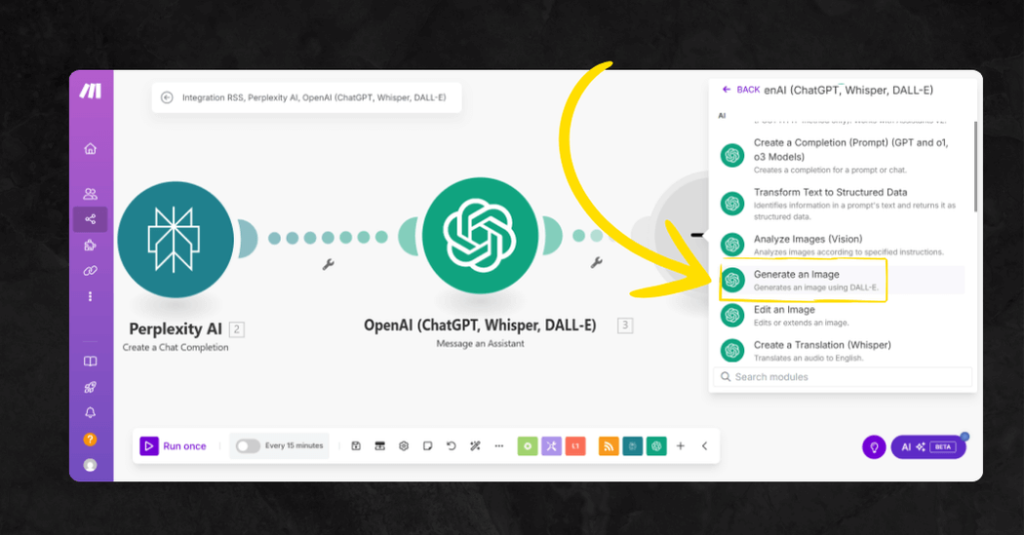
Bởi vì chúng ta đã kết nối ChatGPT trước đó, thế nên, bạn có thể dễ dàng chọn lại phần kết nối với API trước đó và tham khảo thiết lập như bên dưới.

Ở đây, bạn có thể chọn model tạo hình từ ChatGPT (1).
Tiếp theo, bạn nhập câu lệnh bạn muốn OpenAI thực hiện (2) cùng với kết quả được trả ra từ ChatGPT trước đó (3).
5. Tự Động Đăng Tải Lên Mạng Xã Hội
Well, chúc mừng, bạn đã đến bước cuối cùng rồi đây.
Hãy chọn một mạng xã hội để đăng kết quả vừa nãy của bạn lên một cách tự động & liên tục.
Ở đây, chúng ta chọn Facebook với hành động là Create a Post.

Sau đó, bạn chọn những nút đã được cấu hình sẵn để kết nối một cách đơn giản như kết nối với Google.
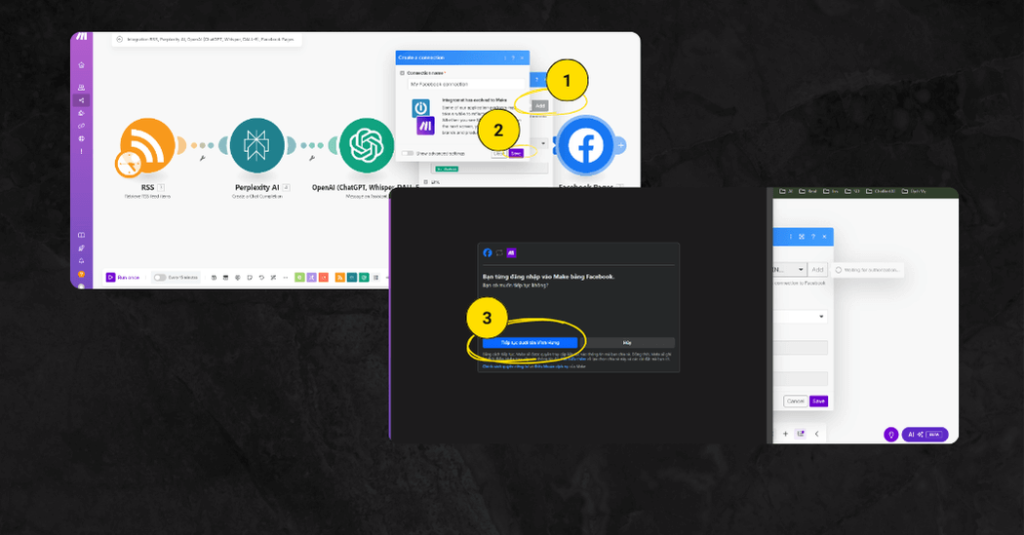
Cuối cùng, bạn thiết lập hành động để đăng lên Facebook thông qua cách tham khảo phần cài đặt bên dưới.

Lần lượt, chúng ta sẽ làm 3 bước:
- Chọn fanpage mà bạn muốn đăng lên.
- Nội dung bài đăng của bạn, ở đây, chúng ta chọn kết quả từ AI Agent ở bước 3.
- Cuối cùng là phần đăng hình ảnh, bạn lấy kết quả từ AI Agent của chúng ta ở bước 4.
Alright, bạn đã hoàn tất. Hãy ấn Run Once chạy thử ngay nhé!
VI. Kiểm Tra & Tinh Chỉnh Automation
Trước khi đưa vào vận hành thực tế, hãy kiểm tra lại quy trình để đảm bảo chạy đúng như mong muốn!
1. Gửi Dữ Liệu Test
👉 Bước 1: Mở Google Form bạn đang dùng làm trigger
👉 Bước 2: Điền dữ liệu test (Nhập đầy đủ thông tin để giả lập một đơn hàng thực tế)
👉 Bước 3: Nhấn Submit
📌 Dữ liệu này sẽ được Make xử lý, và ta sẽ kiểm tra kết quả ở bước tiếp theo!
2. Chạy Quy Trình Thử Nghiệm
👉 Bước 1: Quay lại Make, mở Scenario vừa tạo
👉 Bước 2: Ở góc trái dưới màn hình, nhấn “Run once”
👉 Bước 3: Theo dõi quá trình xử lý!
🔍 Nếu chạy thành công, các module sẽ hiển thị dấu tích xanh ✅
🔴 Nếu có lỗi, Make sẽ báo cảnh báo đỏ, giúp bạn xác định vấn đề
3. Kiểm Tra Kết Quả Cuối Cùng
🎯 Kiểm tra trên Google Sheets
✅ Mở bảng tính Google Sheets
✅ Xem có dữ liệu mới được thêm vào đúng cột không
📩 Kiểm tra email (nếu có)
✅ Xem email xác nhận đã gửi đi chưa
💡 Nếu có lỗi?
👉 Xem lỗi hiển thị ở module nào
👉 Kiểm tra lại phần mapping dữ liệu, thông tin email, quyền truy cập
👉 Chỉnh sửa & chạy lại!
🚀 Sau khi fix lỗi, gửi thêm dữ liệu test và kiểm tra lại!
KẾT LUẬN – Làm Chủ AI Automation Ngay Hôm Nay!
Bạn vừa tạo xong quy trình tự động đầu tiên trên Make! 🎉
✅ Tiết kiệm hàng giờ làm việc thủ công
✅ Giảm thiểu lỗi sai
✅ Giúp công việc vận hành trơn tru 24/7
💡 Mẹo quan trọng:
👉 Bắt đầu với các tác vụ đơn giản như lưu đơn hàng hoặc gửi email tự động
👉 Tận dụng bộ lọc để tinh chỉnh quy trình
👉 Lên lịch chạy tự động để AI làm việc cho bạn
🚀 Quan trọng nhất? CỨ LÀM ĐI! 🔥
💬 Bạn đã thử Make chưa? Hãy chia sẻ trải nghiệm của bạn và cách AI Automation giúp bạn tối ưu công việc như thế nào nhé! ⏳💪


