
Hôm nay tôi rất hào hứng giới thiệu với các bạn Veo 3 – một bước tiến đột phá trong thế giới tạo video bằng trí tuệ nhân tạo. Khi bạn bắt đầu sử dụng, bạn sẽ cảm nhận được rằng đây không chỉ là một công cụ bình thường. Nó tạo ra một trải nghiệm, ở đó mỗi lần bạn viết một dòng lệnh, bạn đang vẽ nên một khung hình, một câu chuyện. Chính tôi cũng đã nhiều lần ngạc nhiên trước cách Veo 3 hiểu ngôn ngữ và biến những ý tưởng tưởng chừng đơn giản thành cảnh quay điện ảnh.
Nhưng bạn phải hiểu một điều: sức mạnh luôn đi kèm với chi phí. Mỗi video bạn tạo bằng Veo 3 đều tiêu tốn credit. Tôi đã dành hàng trăm giờ thử nghiệm các mẫu prompt, điều chỉnh cấu trúc câu chữ, quan sát cách Veo 3 phản hồi, và rút ra rằng chỉ cần một cú sửa nhỏ cũng có thể thay đổi hoàn toàn kết quả. Vì vậy, tôi tạo ra hướng dẫn này – không phải để bạn chỉ “biết dùng” Veo 3, mà để bạn “tạo ra” một cách thông minh nhất. Dựa trên những quan sát thực tế và hàng trăm mẫu prompt đã thử nghiệm, mục tiêu của tôi là giúp bạn tạo được những đoạn video ngắn nhưng cuốn hút, điện ảnh hơn, chỉ với ít credit nhất.
Nếu bạn muốn sản phẩm cuối cùng thật sự đặc biệt – dù chỉ là một clip 8 giây đơn lẻ hay cả một câu chuyện dài được ghép nối qua SceneBuilder (Trình tạo cảnh) – hãy suy nghĩ như một đạo diễn. Hướng dẫn này sẽ giúp bạn giao tiếp với Veo 3 bằng ngôn ngữ mà nó “hiểu” rõ nhất, đưa bạn đến nhanh hơn với kết quả bạn mong muốn.
Phần 1: Những điều cần ghi nhớ trước khi bắt đầu tạo video AI với Veo 3
Trước khi bắt đầu, hãy nhớ:
- Mỗi prompt cho Veo 3 tạo ra một video dài 8 giây. Điều này nghĩa là, nếu bạn định xây dựng một câu chuyện dài hơi, mỗi cảnh cũng phải độc lập, rõ ràng về bối cảnh và mục đích.
- Một prompt quá dài, quá chi tiết đôi khi sẽ khiến AI “rối”: kết quả có thể lộn xộn, thiếu trọng tâm. Mục tiêu của chúng ta là giữ prompt dưới 200 từ, tập trung vào hình ảnh bạn muốn thể hiện, thay vì dùng một rừng chữ bao trùm tất cả.
- Veo 3 không sẵn sàng “hiểu” tên nhân vật hay các tác phẩm đã có sẵn (dù bạn có viết “Rick từ Rick and Morty” thì nó vẫn không tự hình dung ra được). Nếu bạn muốn tạo nhân vật riêng, hãy mô tả chi tiết: ngoại hình, biểu cảm, cử chỉ, tính cách, và nếu có lời thoại thì cũng phải cho nó rõ ngữ điệu.
- Ngắn gọn nhưng phải đủ hình dung. Thay vì mô tả chung chung, hãy đưa ra hình ảnh sống động, chỉ ra góc quay, chuyển động camera, cảm xúc của nhân vật. Sự rõ ràng giúp Veo 3 “thiết kế” cảnh quay đúng bạn mong đợi.
- Có ba yếu tố then chốt để nâng chất lượng video:
- Chuyển động camera (ví dụ: “camera chậm zoom vào mặt”, “quay từ trên cao xuống”…)
- Cử chỉ nhân vật (ví dụ: “anh ta nắm chặt tay”, “cô ấy nhìn quanh rồi khẽ nhíu mày”…)
- Tính cách nhân vật (ví dụ: “lạnh lùng và kiêu hãnh”, “lo lắng và hoang mang”…)
Nếu bạn nắm vững những nguyên tắc này, bạn sẽ hạn chế tối đa lần thử và sai, tiết kiệm cả thời gian lẫn credit. Để dễ nhớ hơn, hãy dùng mẫu câu lệnh sau:
Prompt (English):
<Mô tả bối cảnh mở đầu — chi tiết, có ánh sáng, góc quay, âm thanh, phong cách điện ảnh><Chuyển cảnh — giới thiệu nhân vật, hành động, trang phục, biểu cảm, thiết bị, không gian xung quanh. Thêm lời thoại nếu có, bằng tiếng Việt.>
<Cảnh chuyển tiếp — dùng hiệu ứng âm thanh hoặc hình ảnh (whoosh, fade, cut…)>
<Cảnh chính — nhân vật tương tác, hành động cụ thể, công nghệ, con người xung quanh, chi tiết không gian. Có lời thoại nếu có, bằng tiếng Việt.>
<Cảnh cuối — góc rộng, cao trào cảm xúc, overlay thông tin sự kiện hoặc thông điệp chính.>
<Âm thanh nền — nêu rõ phong cách nhạc, hiệu ứng âm thanh nền (nếu có).>
Spoken lines in Vietnamese:
- “<Lời thoại 1>”
- “<Lời thoại 2>”
(v.v.)
Hiện Veo 3 chỉ hỗ trợ các câu lệnh tiếng Anh, thế nên, bạn chỉ viết lời Việt ở các chỗ <Lời thoại> hoặc lời thoại ở Cảnh Chính.
Ví dụ:
A well-dressed elderly man stands on a sunny sidewalk, adjusting his tie. A young interviewer holding a microphone approaches him with a friendly smile.
The camera follows smoothly from the interviewer’s point of view, capturing the man’s outfit and calm demeanor.
As ambient city sounds play in the background, the interviewer asks: “Ông đang đi đâu mà mặc đồ đẹp thế?”
The elderly man smiles, looks directly at the camera and replies: “Đi đến sự kiện chuyển đổi số ngày bảy tháng sáu này ở Tỉnh Ủy chứ đâu?”
Spoken lines in Vietnamese:
“Ông đang đi đâu mà mặc đồ đẹp thế?”
“Đi đến sự kiện chuyển đổi số ngày bảy tháng sáu này ở Tỉnh Ủy chứ đâu?”
2 phần tiếng Việt này không thể tách rồi.
Phần trên dùng để nhép môi. Phần dưới dùng để tạo âm thanh dạng TTS (Text-To-Speech).
Ok vào việc chính thôi!
Phần 2: Bắt Đầu Tạo Video Với Veo 3
Đúng vậy, hiện tại Gemini đã tích hợp Veo 3 để bạn có thể tạo video AI 8 giây trực tiếp từ prompt. Bạn chỉ cần mở ứng dụng Gemini (hoặc truy cập Flow qua web), chọn Veo 3, rồi nhập prompt mô tả cảnh quay kèm âm thanh. Điểm nổi bật:
- Tạo video kèm âm thanh: Veo 3 không chỉ sinh hình ảnh mà còn đồng bộ âm thanh (lời thoại, hiệu ứng, nhạc nền) ngay trong video.
- Truy cập qua Gemini App: Nếu bạn đang dùng gói Google AI Pro hoặc Ultra, trên ứng dụng Gemini sẽ có nút “Video” trong thanh prompt. Chọn Veo 3 để bắt đầu tạo video.
- Sử dụng Flow: Ngoài app, bạn có thể vào https://labs.google/fx/tools/flow để khởi tạo dự án Veo 3 trên nền web, hoàn toàn tương tự cách tạo video trong Gemini App .
Trước tiên, để đơn giản, chúng ta hãy bắt đầu với Gemini.
2.1 Tạo Video Veo 3 Với Gemini
Ở trang chủ, bạn chỉ cần nhập câu lệnh và chọn vào tab Video, xong, chọn tạo là được.
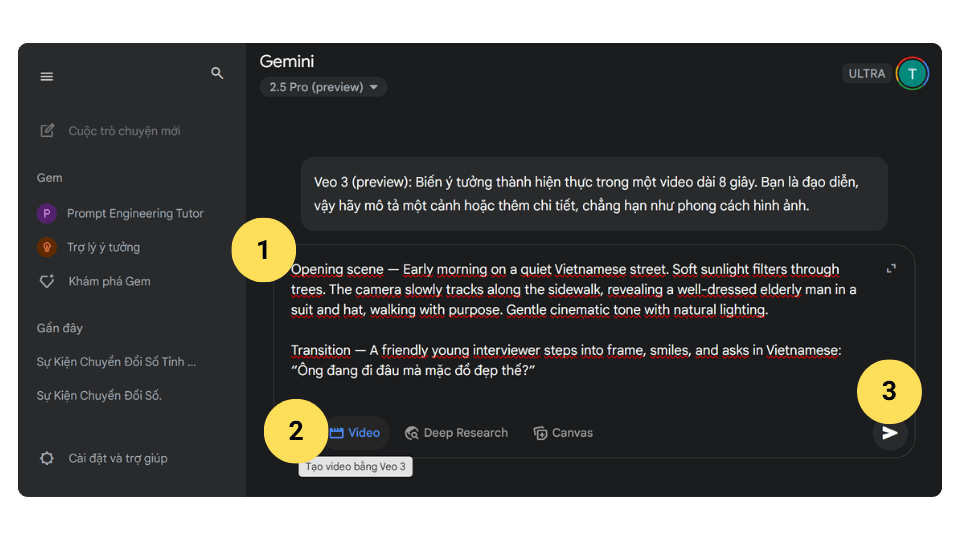
Tất nhiên, kết quả là một video 8 giây với giọng nói rõ ràng, chi tiết và hấp dẫn.
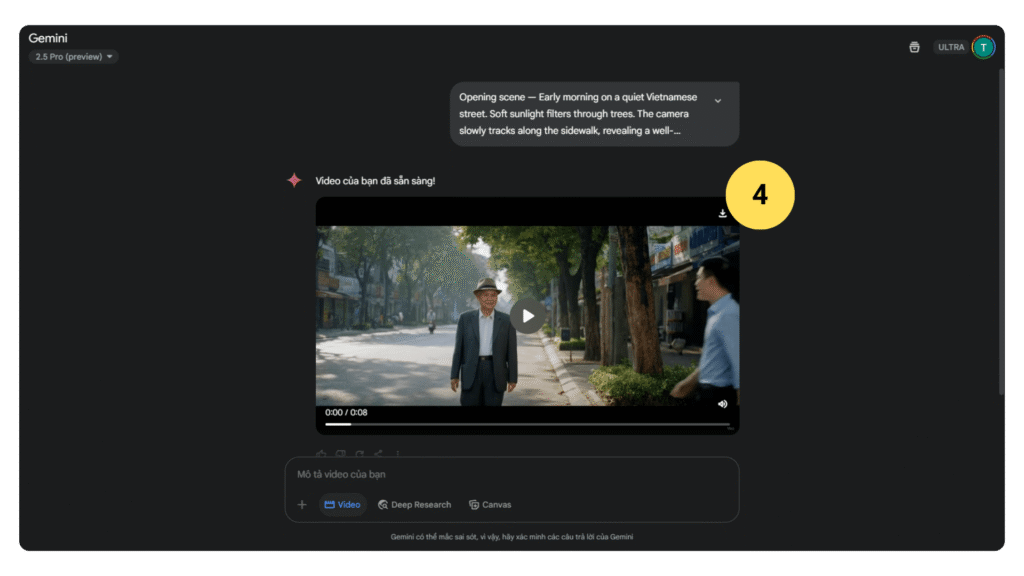
Bạn có thể xem kết quả video trên ở đây: https://g.co/gemini/share/d483ceaaff66
Tuy nhiên, cách tạo trên hiện chỉ Tạo Video Từ Câu Lệnh, và chỉ được 8 giây.
Nếu bạn cần tạo video từ hình ảnh (để cố định nhân vật). Hoặc kéo dài video hơn 8 giây. Cách làm sau sẽ là giải pháp của bạn:
2.2 Tạo video Veo 3 Với Google Flow (Labs)
Bắt đầu tạo một đoạn video 8 giây với Veo 3
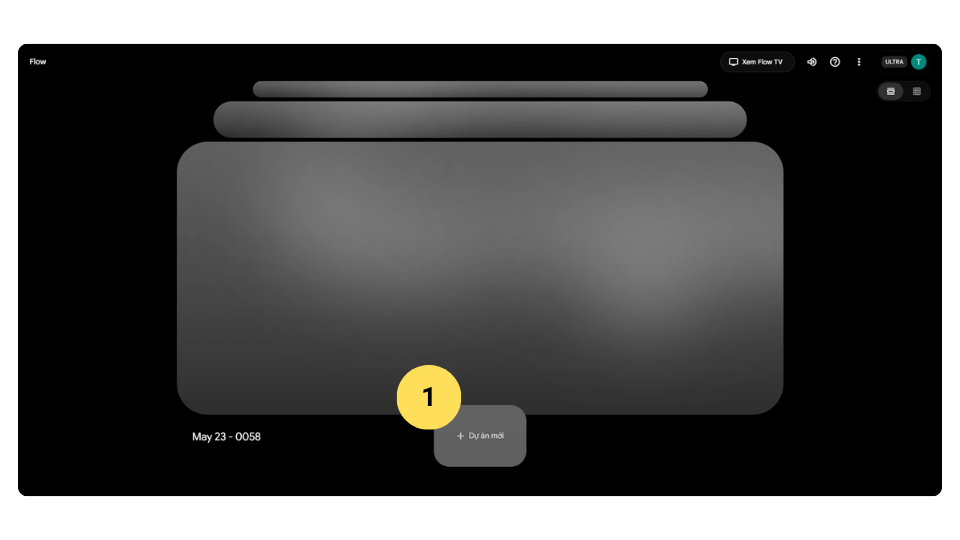
Truy cập Flow Veo: Mở trình duyệt, truy cập: https://labs.google/fx/tools/flow – Đây là ngôi nhà để bạn xây dựng từng dự án video riêng biệt.
Bước 1: Tạo dự án mới (New Project): Nhấp vào “Dự Án Mới” (New Project) hoặc biểu tượng dấu “+”.
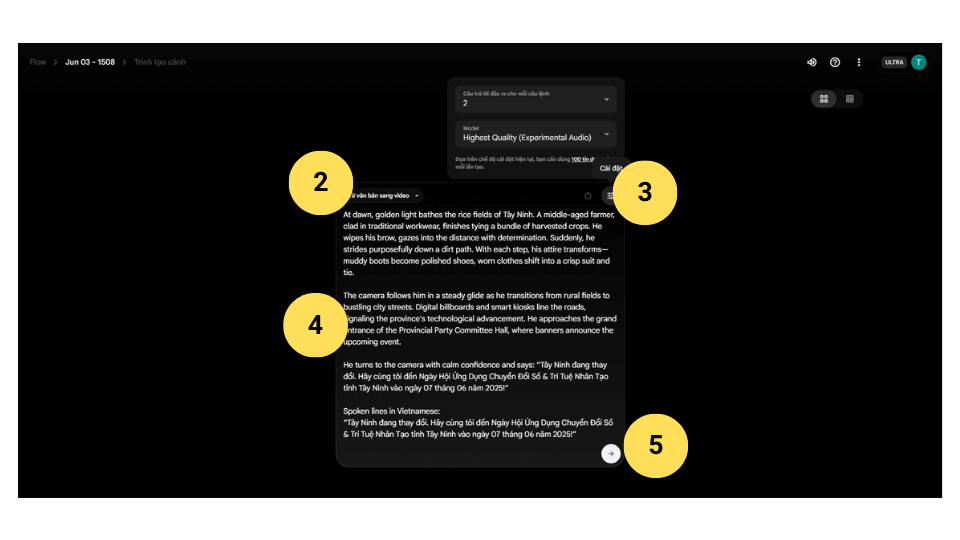
Bước 2: Bạn có thể bắt đầu với cách tạo Từ văn bản sang video trước.
Bước 3: Vì Google đôi khi mặc định quay về Veo 2, bạn cần kiểm tra và đổi sang Veo 3 trước mỗi lần tạo video. Nhấp biểu tượng ba gạch ngang ở góc trên phải của khung nhập prompt, chọn Veo 3.
Bước 4: Viết prompt: Xác định ngay bối cảnh: thời gian, địa điểm, ánh sáng, không khí.Mô tả nhân vật: họ trông ra sao, họ cử động thế nào, tính cách của họ.Chuyển động camera: nếu bạn muốn cảm giác kịch tính, hãy nói rõ “camera crane” hay “camera zoom-in chậm”.Nếu có lời thoại, hãy cho Veo 3 biết giọng điệu: “giọng trầm ấm”, “giọng run run vì lo lắng”.
Ví dụ prompt mẫu: A student in an orange T-shirt sits at a messy desk in a dorm room, writing a CV while singing cheerfully.
Voice accent: Southern Vietnamese
Dialogue language: VietnameseSpoken lines
– Sinh viên: “Gần mực thì đen, Gần JobFair thì được tuyển, cuộc sống chưa bao giờ thấy nản, do mình biết cách ăn ở nên lựa chọn FPT, cuộc sống sau này giàu sang sáng lạng á hà ha.”Camera: Static mid-shot, natural daylight, ambient dorm sounds.
Bước 5: Khởi tạo video. Sau khi viết prompt, nhấn nút “Generate” (vòng tròn màu trắng có mũi tên).
Veo 3 sẽ tiến hành xử lý. Khi hoàn thành, video 8 giây của bạn sẽ xuất hiện bên dưới khung nhập prompt.
2.3 Nâng cấp video của bạn với Trình tạo cảnh (SceneBuilder)
Ở Veo 3, bạn có thể vượt qua giới hạn 8 giây bằng cách kết nối nhiều cảnh lại với nhau thông qua trình tạo cảnh. Để làm điều này:
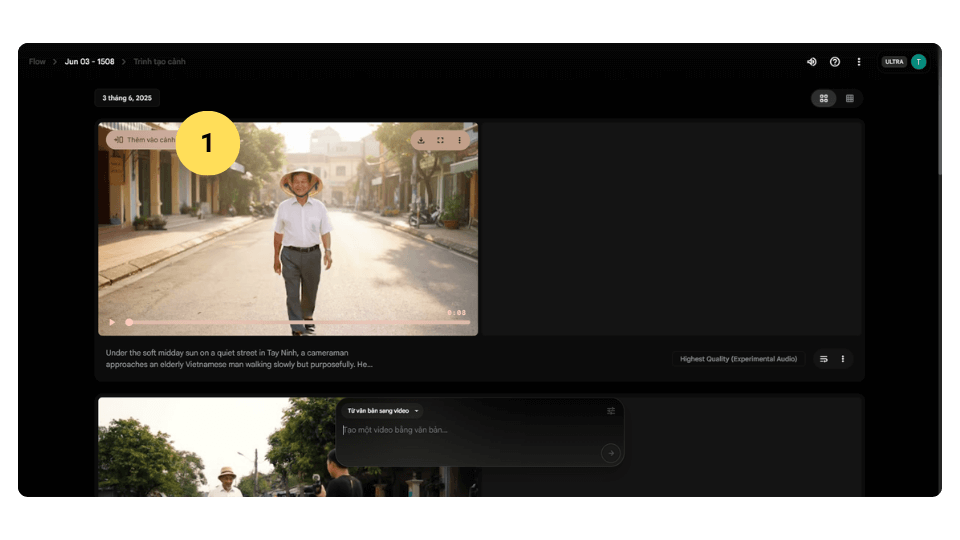
1. Vào Trình Tạo Cảnh (SceneBuilder)
Hãy ấn nút Thêm vào cảnh để bắt đầu thêm video của bạn vào Trình Tạo Cảnh.
2. Chuyển sang Trình Tạo Cảnh (SceneBuilder)
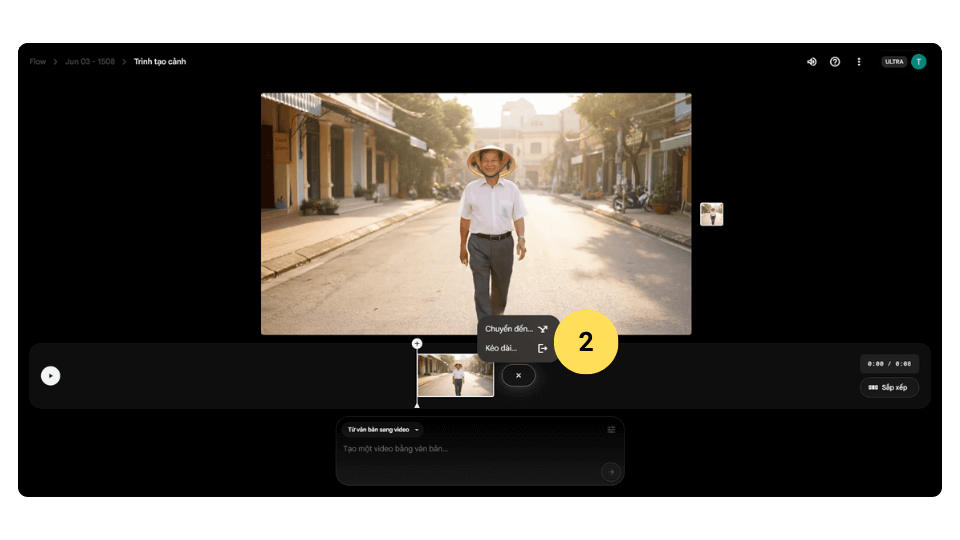
Để nối dài video của mình, bạn có 2 cách.
Đầu tiên là Chuyển Đến, tức là chuyển sang một cảnh mới hoàn toàn.
Thứ hai, bạn có thể chọn kéo dài, để nối dài mạch video hiện tại.
3. Thay đổi khung hình đầu tiên của video tiếp theo.
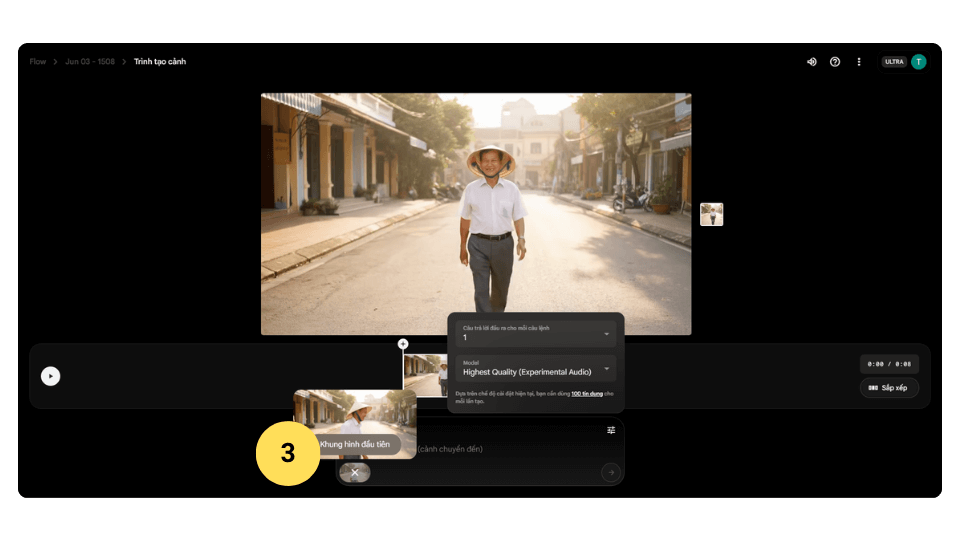
Nếu bạn chọn kéo dài, có thể bỏ qua phần này.
Tuy nhiên, nếu bạn chọn chuyển đến, có thể, bạn sẽ thích chọn hình ảnh đầu tiên của cảnh tiếp theo trước khi tạo để giữ đúng kịch bản như ban đầu đã đề ra.
4. Chọn khung cảnh tiếp theo.
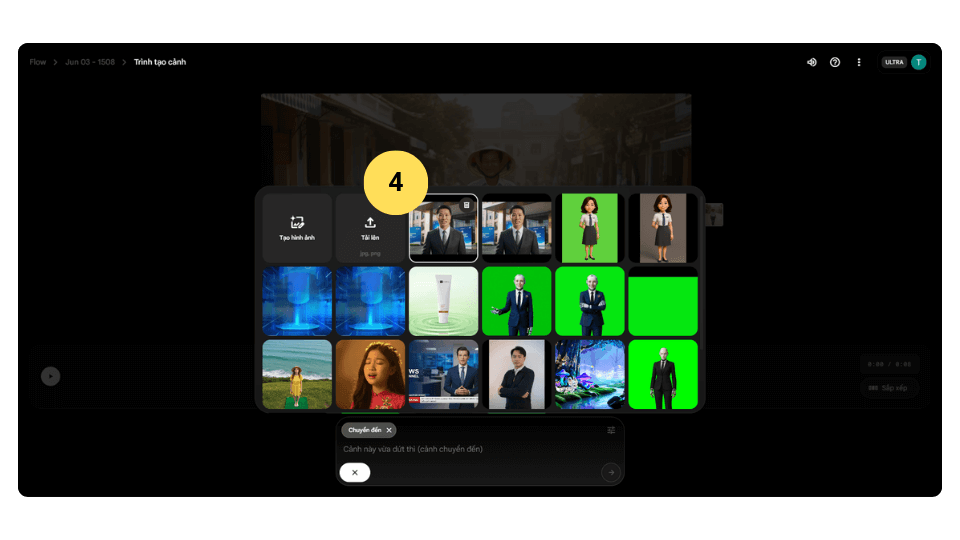
Như bước 3 đã đề ra, nếu bạn chọn chuyển tiếp, bạn có thể chọn một hình bất kỳ đã có trong tài sản từ trước đến giờ của bạn.
Hoặc bạn cũng có thể tải một ảnh mới hoàn toàn lên.
Nếu bạn đang tạo một mạch truyện tranh từ Midjourney hoặc ChatGPT, thì đây là lúc tải khung hình thứ 2 trong mạch truyện của mình lên rồi đó.
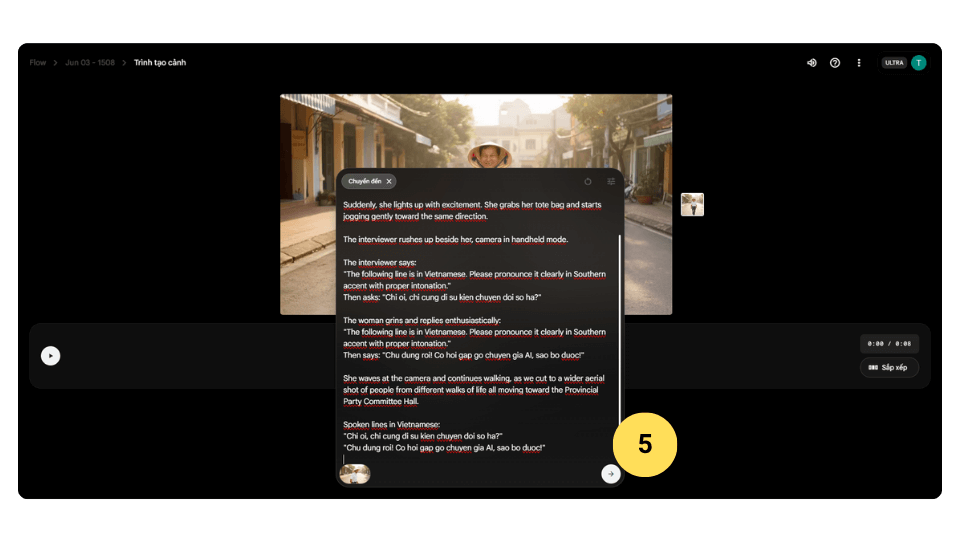
5. Thêm câu lệnh cho phân cảnh tiếp theo và xuất bản.
Ở bước này, dù bạn chọn chuyển tiếp hay kéo dài, bạn vẫn cần thêm câu lệnh để tiếp tục.
Hãy nhớ, bạn có thể tối ưu câu lệnh tiếp cho phân cảnh tiếp theo của bản thân chỉ bằng cách đưa ý tưởng đơn giản vào đây.
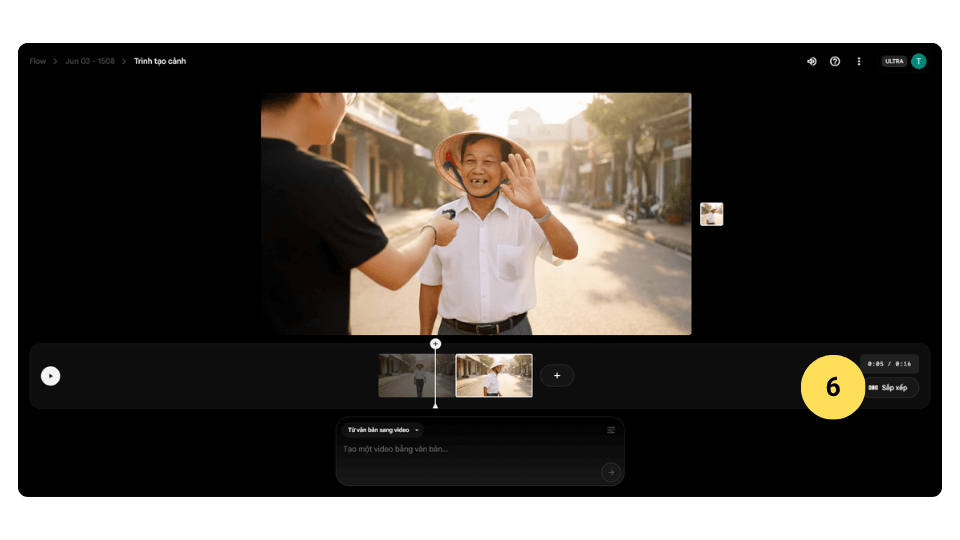
6. Sắp xếp lại các khung cảnh
Trước khi xuất bản, bạn hoàn toàn có thể chọn sắp xếp các khung cảnh đã tạo nếu muốn thay đổi mạch video của bản thân.
Lưu ý quan trọng:
- Sau khi vào trình tạo cảnh, luôn kiểm tra mô hình đã để là Veo 3.
- Đừng viết trong prompt bất cứ câu nào như “Xem lại video trước” hay “tiếp tục từ cảnh trước”, vì Veo 3 sẽ tự hiểu asset bạn chọn làm điểm khởi đầu.
- Hãy giữ tính liên tục về ánh sáng, bố cục và động tác nhân vật giữa các cảnh, để khi ghép lại, người xem không cảm thấy đứt quãng.
2.4 Sử dụng trình tạo cảnh với Frames to Video (Tạo Video Từ Các Khung Hình)
Nếu bạn muốn tạo một cảnh chuyển động mượt mà giữa hai khung hình (frame) – ví dụ, chuyển từ một khu rừng yên tĩnh sang thành phố tương lai – bạn dùng tính năng “Frames to Video”. Lưu ý, tính năng này chỉ hoạt động với Veo 2, nhưng bạn vẫn có thể tham khảo để tạo những đoạn chuyển cảnh ấn tượng:
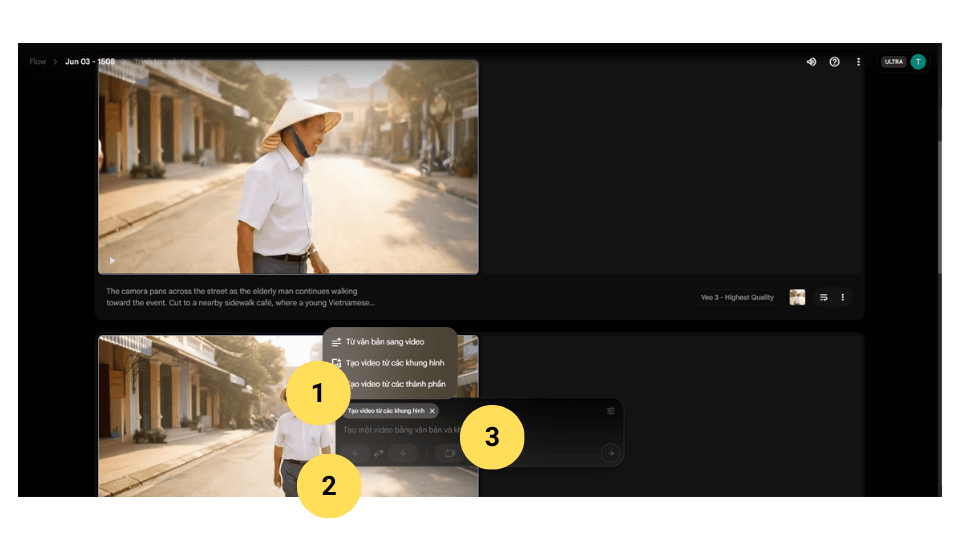
Bước 1, Chọn “Tạo video từ các khung hình”
Khi tạo dự án mới, thay vì từ văn bản sang video, bạn chọn Tạo video từ các khung hình.
Bước 2, Tạo hoặc tải khung hình
Nếu bạn chưa có sẵn hình, hãy tạo bằng prompt: mô tả cảnh đầu và cảnh cuối.
Nếu bạn có sẵn ảnh, có thể tải lên (tuy một số lúc tính năng tải lên còn hạn chế).
Bước 3, Viết prompt mô tả chuyển động
Bạn cần mô tả rõ ràng cách chuyển đổi giữa khung hình đầu và khung hình cuối.
Ví dụ: “Máy quay gần vào xa, thấy được khuôn mặt chân chất đang làm việc của một chú nông dân người Việt Nam..”
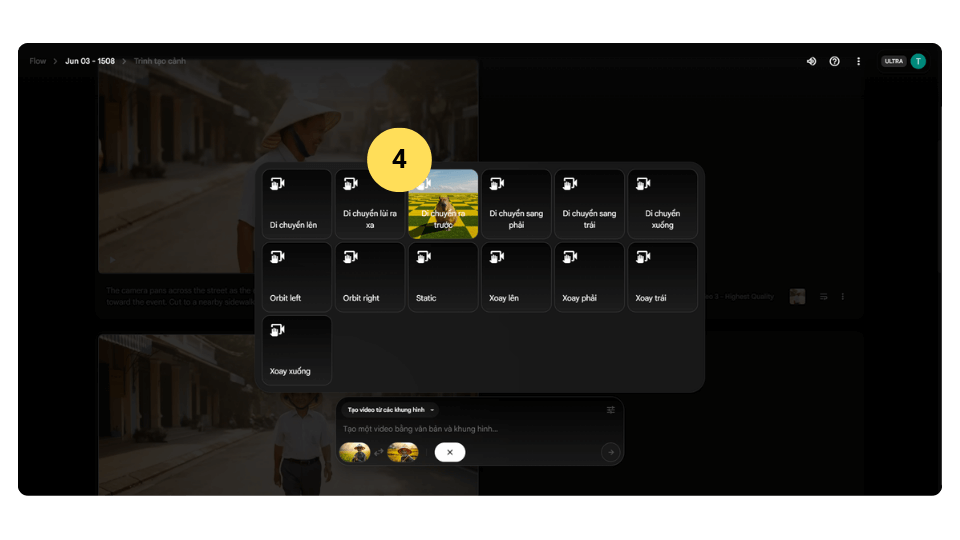
Bước 4, Thiết lập chuyển động camera
Thay vì mô tả camera trong prompt, bạn có thể chọn thủ công biểu tượng camera (nút ở giữa khung nhập prompt) để điều khiển chế độ quay: Di chuyển lên, Orbit right, Xoay xuống…
Ở đây, chúng ta sẽ thử Di chuyển ra trước.
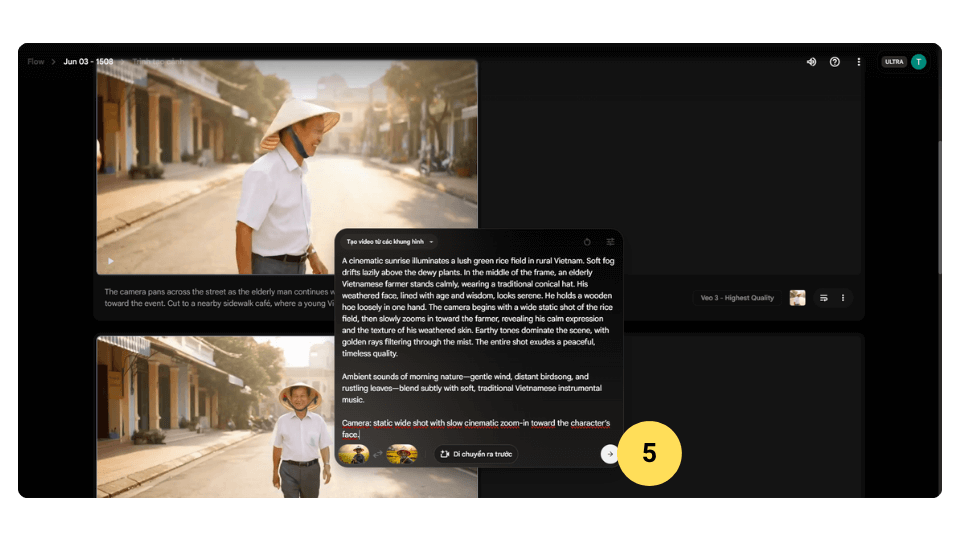
Bước 5, Tạo video
Nhấn “Generate”. Kết quả là một đoạn video 8 giây, từ khung hình rừng đến khung hình thành phố với chuyển tiếp mượt mà.
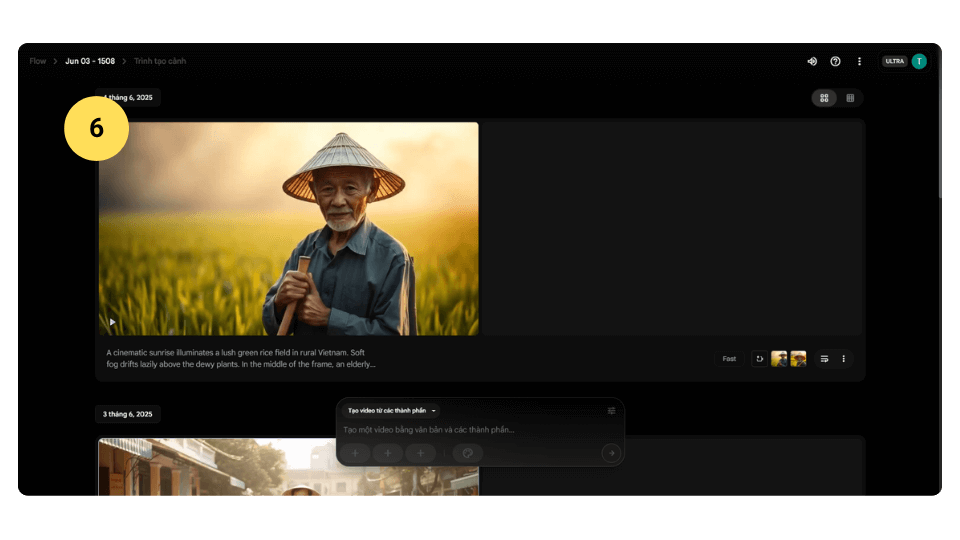
Bước 6, Tải video về
Bạn có thể tải video thành quả của bản thân về dễ dàng
Mẹo để bạn tối ưu trải nghiệm Frames to Video:
- Tránh đưa vào quá nhiều chi tiết/phức tạp, vì chuyển đổi giữa hai khung hình càng đơn giản thì model sẽ dễ xử lý hơn.
- Lưu ý chọn khung hình đầu và cuối có độ nhất quán nhất định: ánh sáng, bố cục, góc nhìn tương tự sẽ giúp video mượt mà hơn.
- Tận dụng tính năng “Save frame as asset” mỗi khi bạn tạo khung hình hay để sử dụng lại cho dự án khác.
2.5 Tạo Video Từ Việc Kết Hợp Các Thành Phần
Thay vì chỉ viết prompt thuần túy, bạn sẽ “lắp ghép” từng thành phần—nhân vật, bối cảnh, đối tượng—như những khối xây dựng để tạo nên một cảnh quay hoàn chỉnh. Đó không đơn thuần là sáng tạo; đó là kiểm soát từng chi tiết, đảm bảo video của bạn vừa nhất quán, vừa chạm tới cảm xúc.
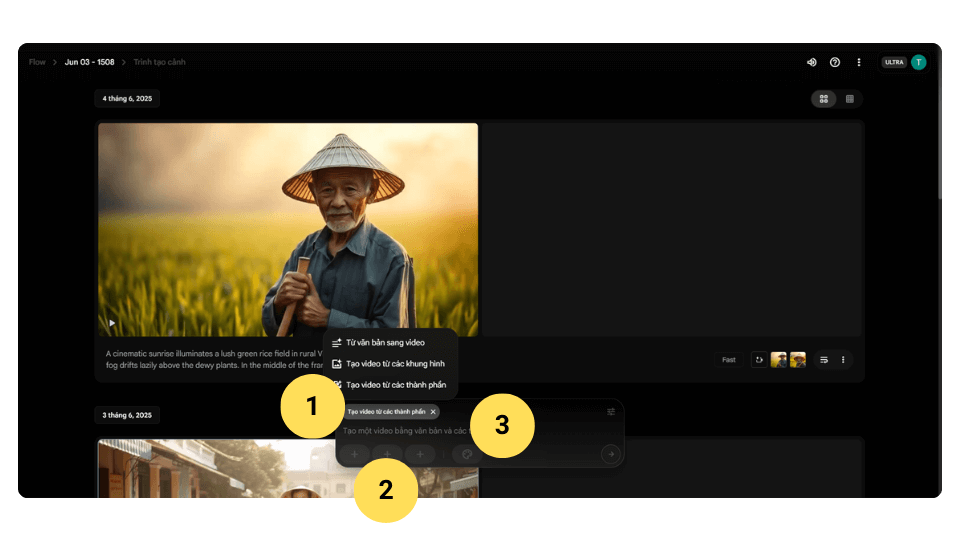
Bước 1, hãy chọn Tạo video từ các thành phần ở ô bắt đầu.
Bước 2, tải các thành phần mà bạn muốn lên. Bạn nên chọn nền đơn giản, phân đoạn rõ ràng để AI dễ “hiểu” và kết hợp mượt mà.
Bước 3, Nhập câu lệnh của bạn. Lưu ý:
- Chính xác & ngắn gọn: Dưới 200 từ, chỉ tập trung vào những gì bạn muốn hiển thị.
- Tham chiếu trực tiếp: Gọi tên từng thành phần đã chuẩn bị để AI đặt chúng vào đúng vị trí.
- Phong cách điện ảnh: Nêu rõ góc quay, chuyển động camera, cử chỉ nhân vật và tâm trạng bạn muốn truyền tải.
- Tránh IP: Không nhắc đến tên thương hiệu hay tác phẩm có bản quyền—hãy vẽ nên thế giới của riêng bạn
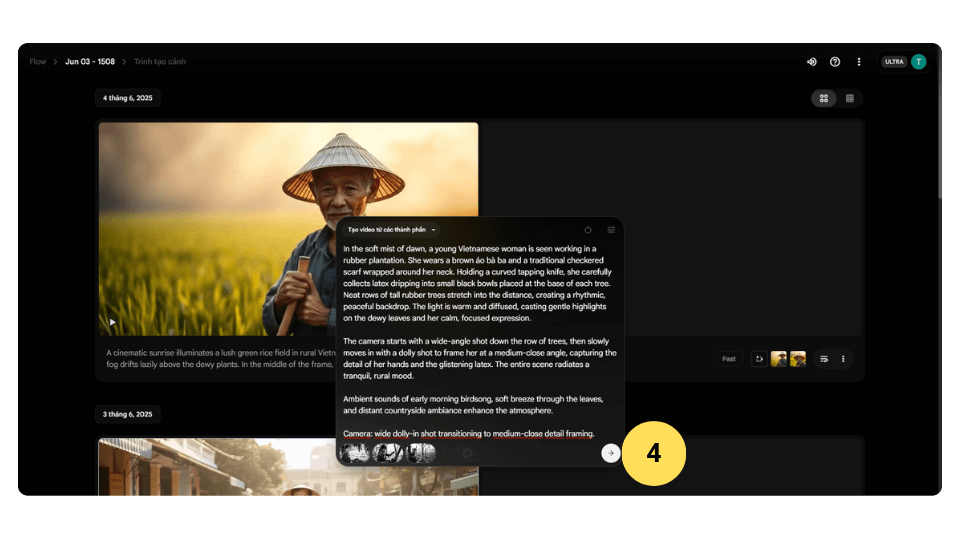
Bước 4, sau khi hoàn tất các bước trên, hãy ấn Tạo để tận hưởng thành quả nhé.
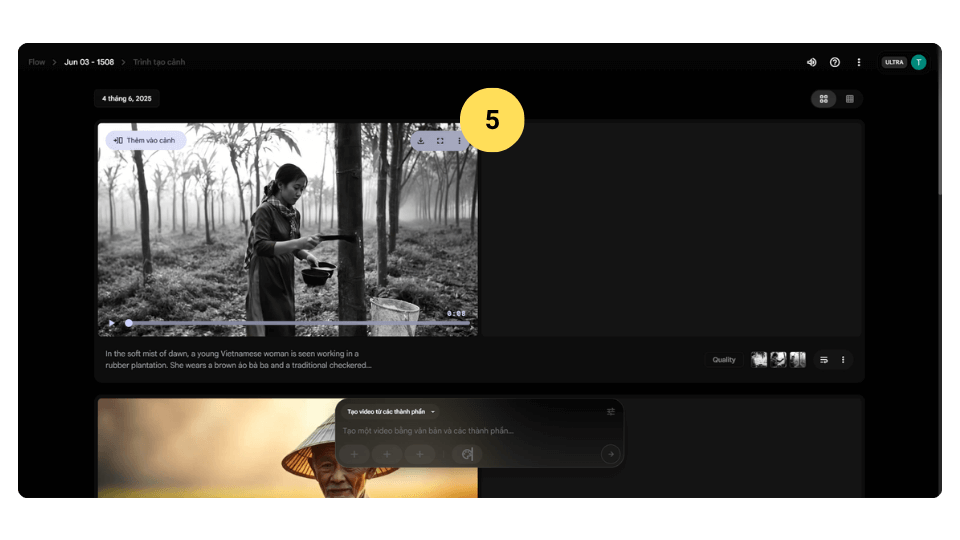
Bước 5, cuối cùng hãy tải thành quả của bạn về sử dụng nhé.
Những lưu ý quan trọng:
- Khi có nhiều nhân vật, hãy ghi rõ ai đang nói hoặc di chuyển.
- Tích hợp chuyển động camera và cảm xúc vào câu lệnh hoặc chọn biểu tượng máy ảnh thủ công để điều khiển chính xác.
- Bảo đảm tính liên tục về ánh sáng, bố cục và góc quay giữa các cảnh.
Mẹo nâng cao
- Hạn chế thành phần: Tối ưu nhất với 2–3 yếu tố trong một cảnh.
- Tránh mâu thuẫn: Đừng để prompt và thành phần “nói hai báo một”.
- Kết hợp linh hoạt: Ghép Scenes từ Ingredients to Video với Text to Video hoặc Frames to Video để câu chuyện thêm phong phú.
Phần 3: Kết luận Veo 3 & Flow
Veo 3 không chỉ là một công cụ “Text to Video” thông thường. Nó là một cánh cửa mở ra tương lai, nơi bạn có thể biến suy nghĩ thành hình ảnh, biến từ ngữ thành chuyển động. Cơ chế hoạt động của Veo 3 yêu cầu bạn phải suy nghĩ như một đạo diễn: mỗi prompt là một kịch bản ngắn, mỗi câu chữ là một khung hình.
Hãy luôn nhớ:
- Hình ảnh sống động, chuyển động camera rõ ràng, và cử chỉ nhân vật tỉ mỉ sẽ quyết định chất lượng video.
- Việc sử dụng credit thì hữu hạn, vì thế hãy tối ưu prompt đến mức thật sự “đắt giá” – chỉ những từ khóa cần thiết, mô tả súc tích và trực quan.
- Khi bạn đã làm chủ được ngôn ngữ prompt, bạn sẽ cảm nhận được sức mạnh thực sự của Veo 3: tạo ra những thước phim 8 giây không chỉ đẹp mắt mà còn chứa đựng câu chuyện, cảm xúc và trải nghiệm.
Hãy bắt đầu hành trình này: khám phá, thử nghiệm, và không ngừng tinh chỉnh. Đừng sợ sai lầm, vì mỗi lần thử là một lần học. Veo 3 sẽ đền đáp bạn bằng những khoảnh khắc điện ảnh, sống động – thứ mà trước đây chỉ có thể được tạo ra bằng kỹ xảo phức tạp.
Và ai biết được? Có thể Veo 4 sẽ là lần tới chúng ta không còn nhìn thấy vết nối giữa phim do con người làm và phim do AI tạo ra. Nhưng hôm nay, hãy để Veo 3 chứng minh điều đó.


